


Acepta Tarjetas en Bi en Línea App
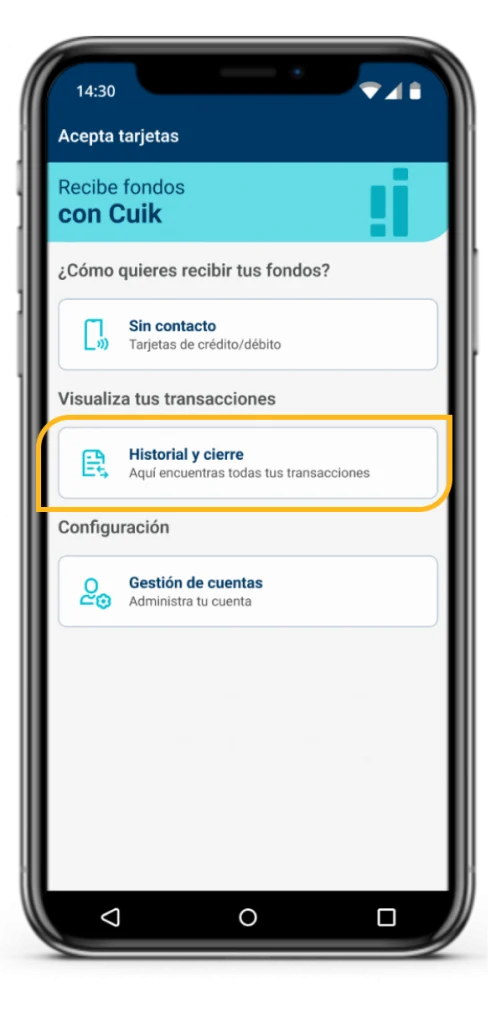
Paso 1
Selecciona la opción “Historial y cierre”
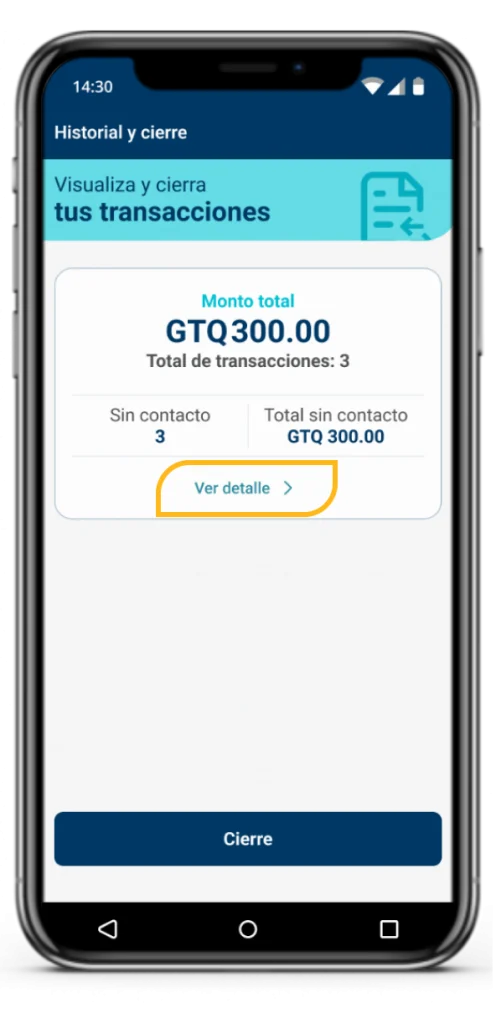
Paso 2
Selecciona la opción “Ver detalle”
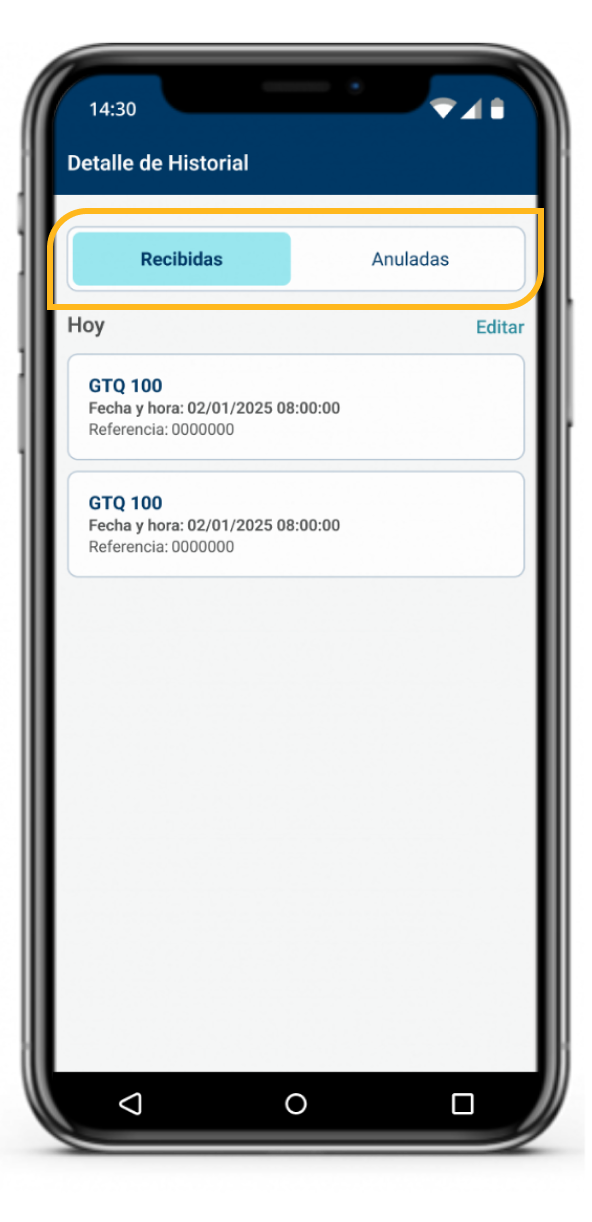
Paso 3:
Te aparecerá el detalle de Historial de transacciones “Recibidas” y “Anuladas”
Paso 1
Selecciona la opción “Historial y Cierre”
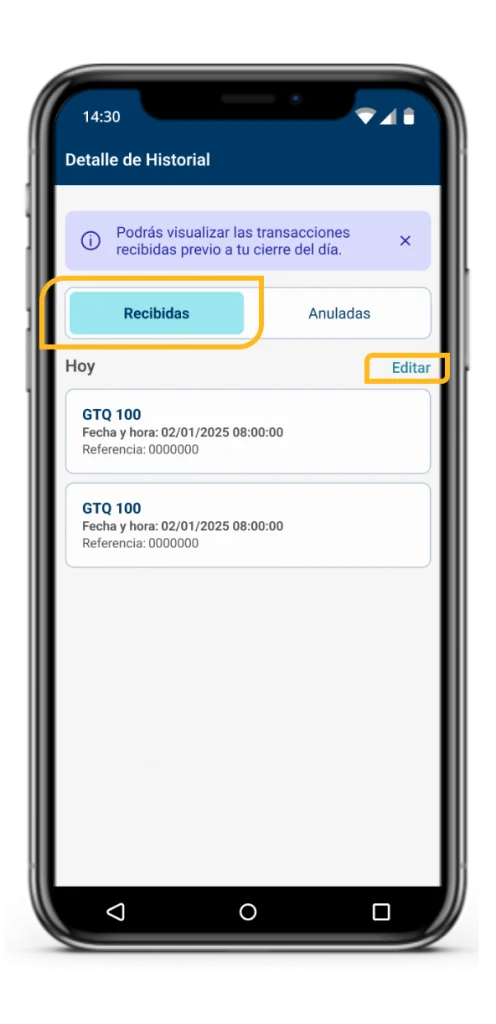
Paso 2
En el detalle de transacciones “Recibidas” selecciona la opción “Editar”
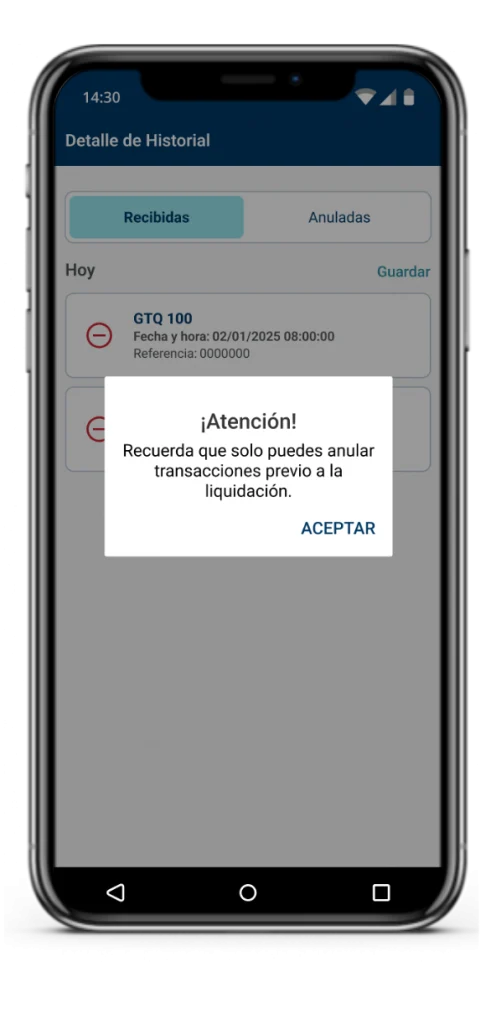
Las transacciones que se pueden anular únicamente son las realizadas en el día y previo al Cierre.
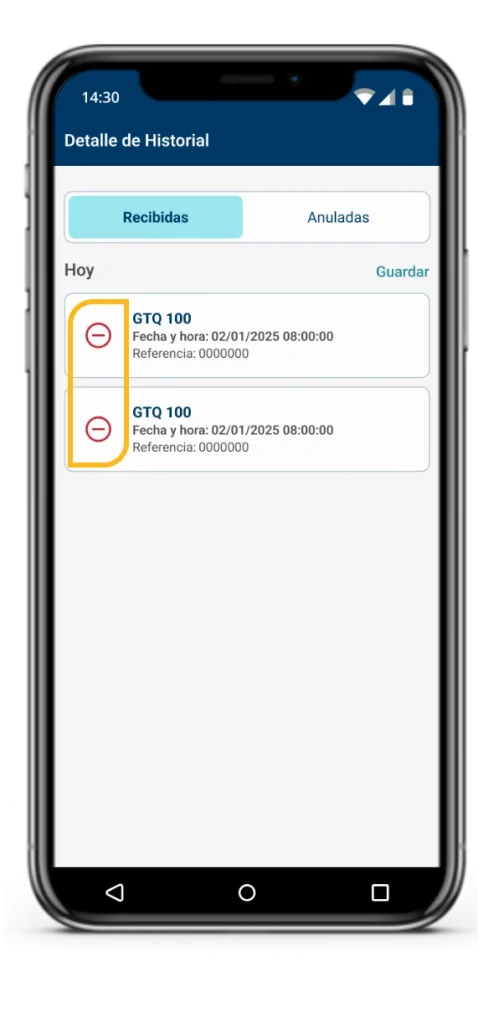
Paso 3
Presiona el signo ⊖ de las transacciones que deseas anular
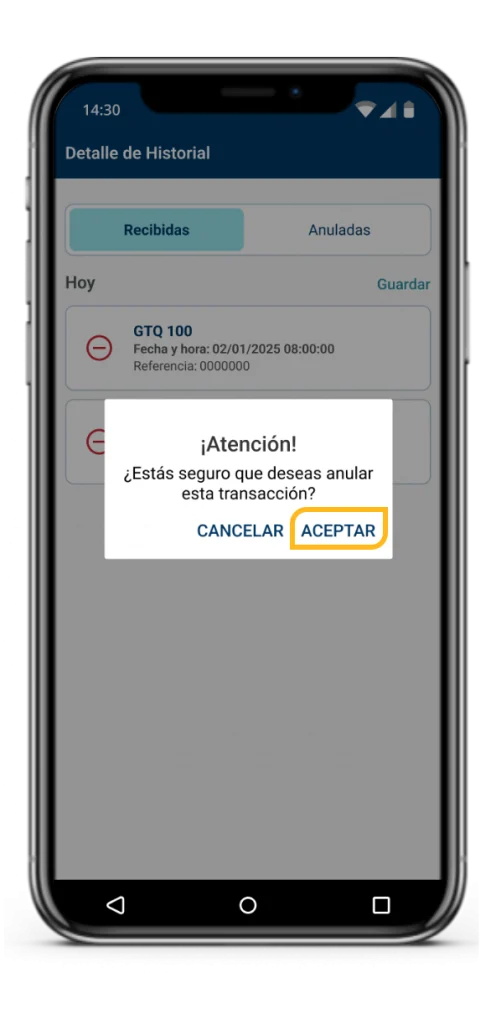
Una vez estes seguro selecciona “ACEPTAR”
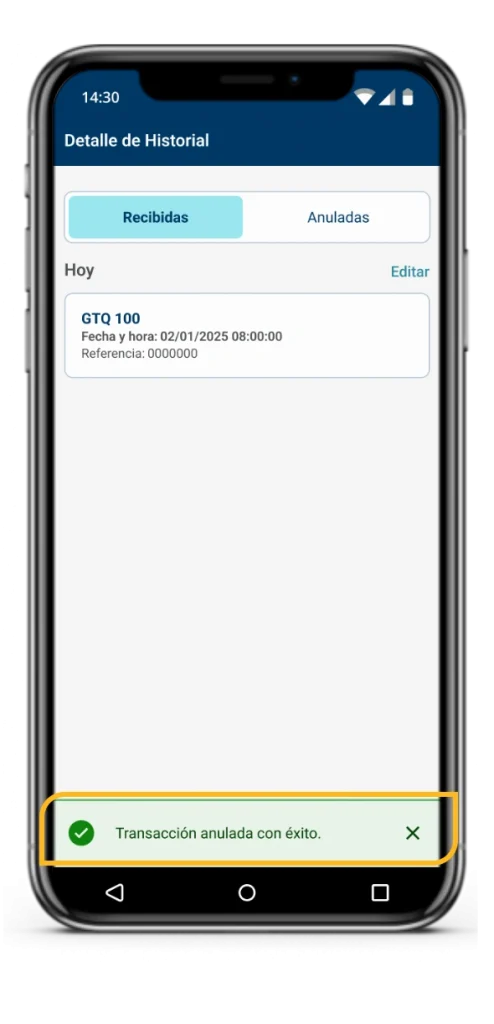
¡Listo!
Transacción anulada con éxito
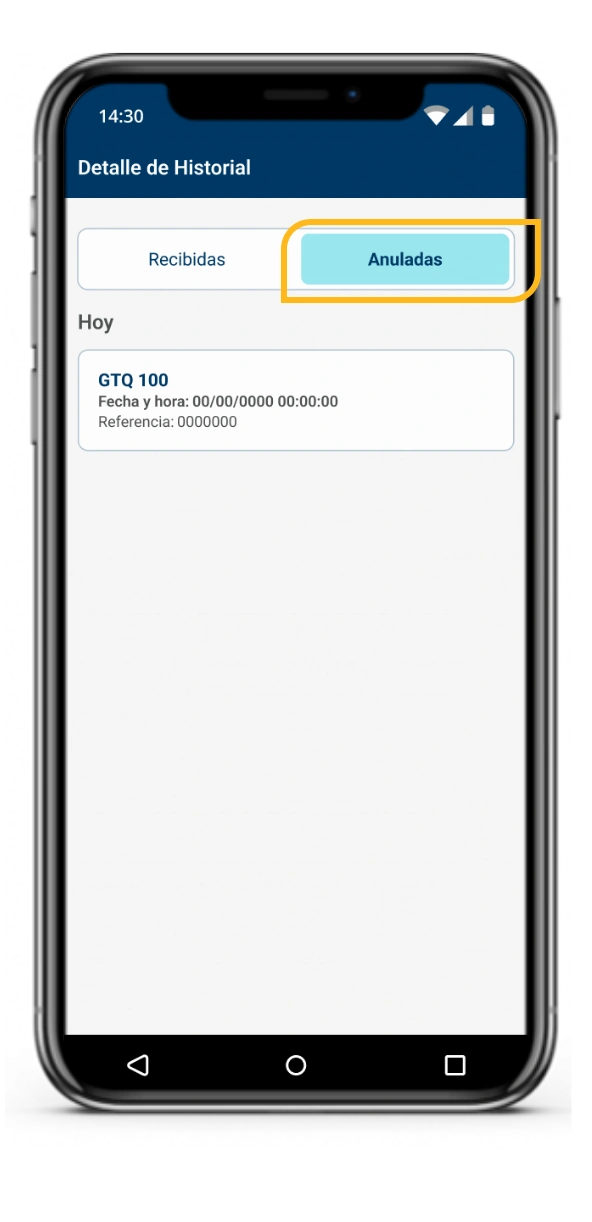
Podrás visualizarlas en la pestaña de “Anuladas” del Historial de transacciones
Paso 1
Selecciona la opción “Historial y Cierre”
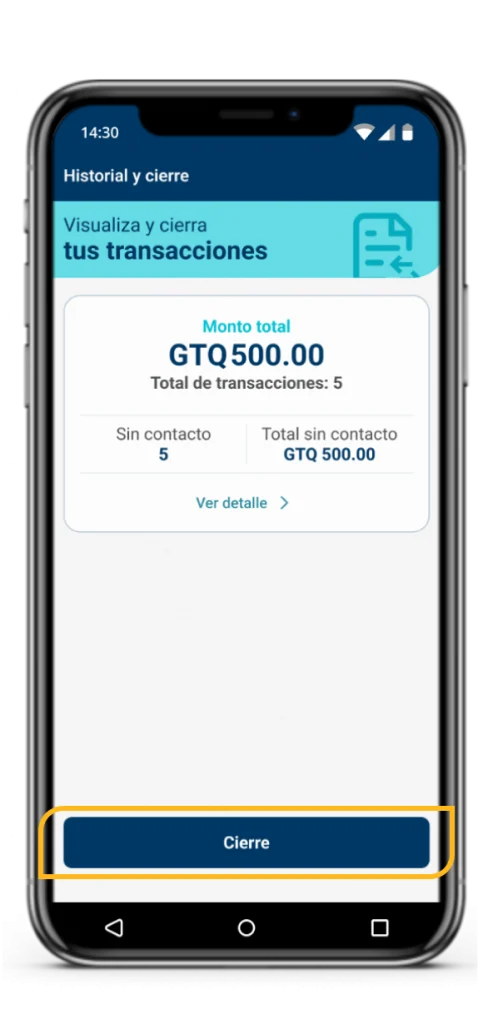
Paso 2
Selecciona la opción “Cierre”
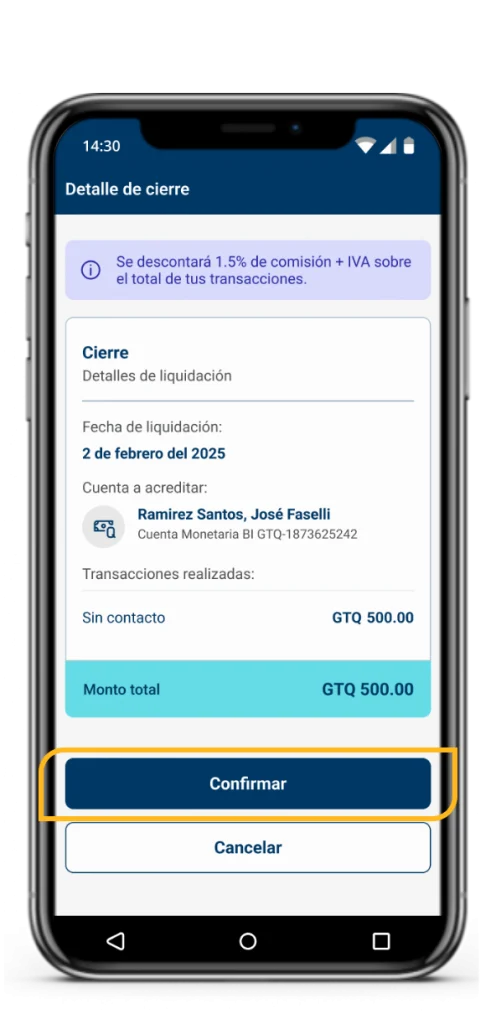
Paso 3
Se mostrará el monto total de lo cobrado, presiona “Confirmar”
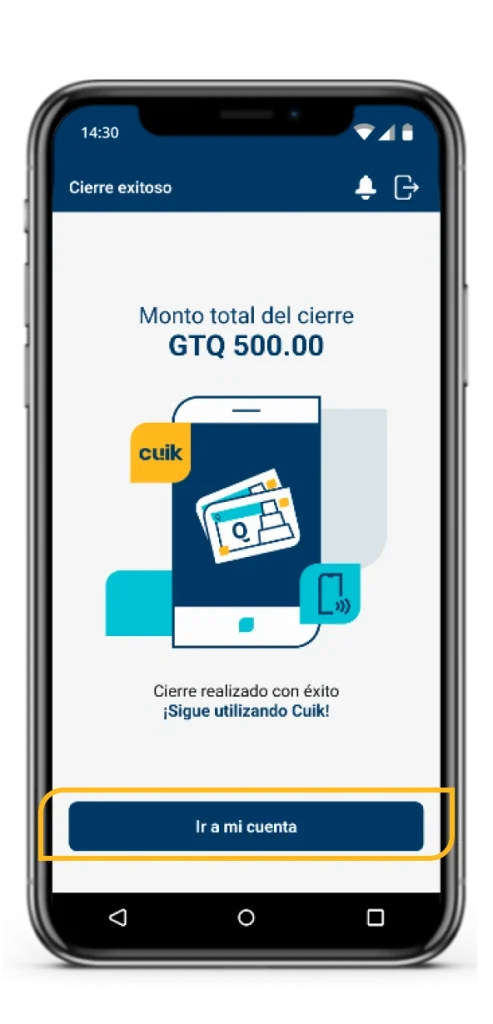
Pantalla de Cierre Exitoso, puedes ir a tu Cuenta
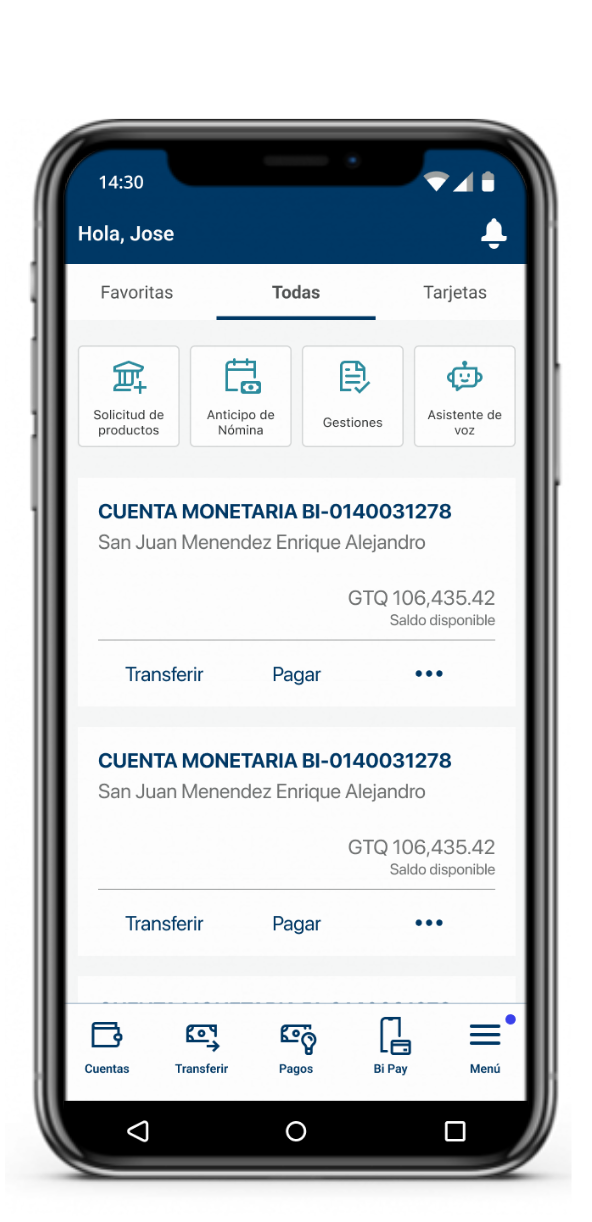
En tu cuenta minutos después de realizar el cierre podrás visualizar la acreditación de los fondos
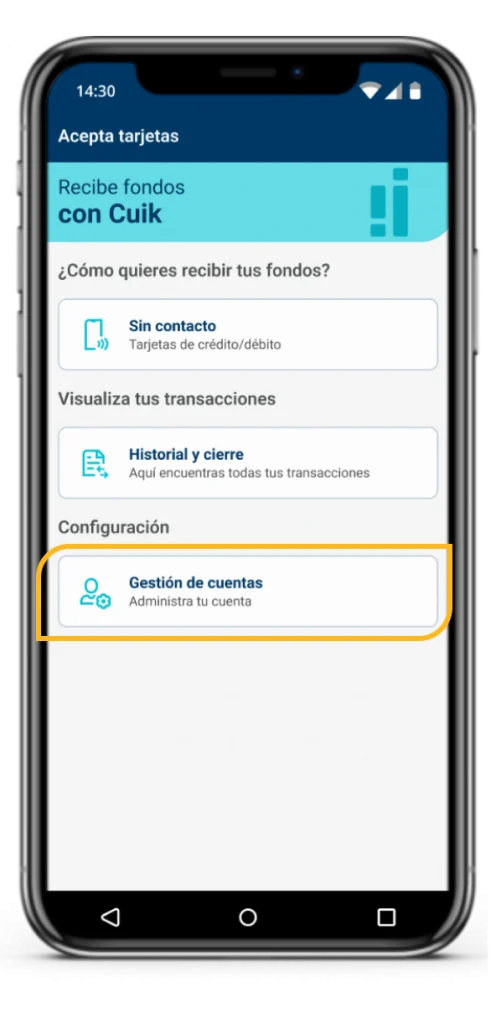
Paso 1
Selecciona la opción “Gestión de cuentas”
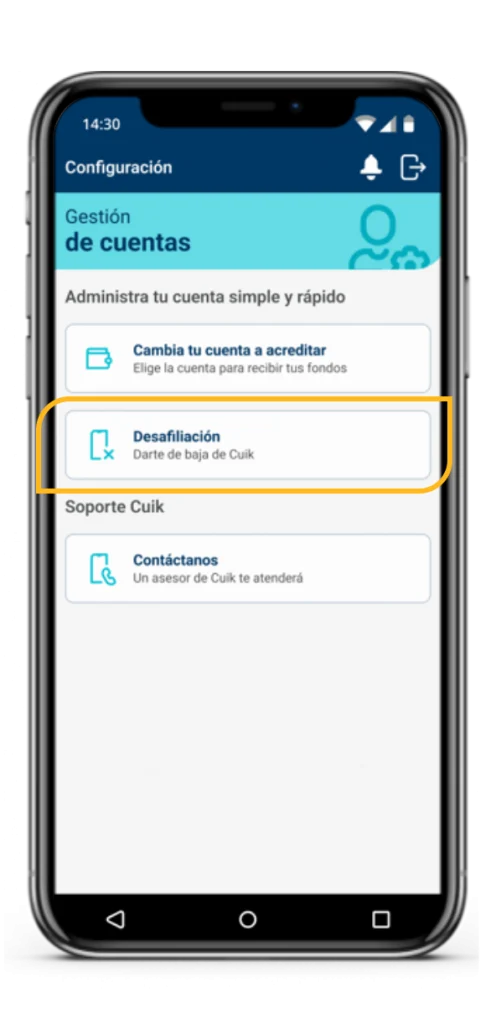
Paso 2
Selecciona la opción “Desafiliación”
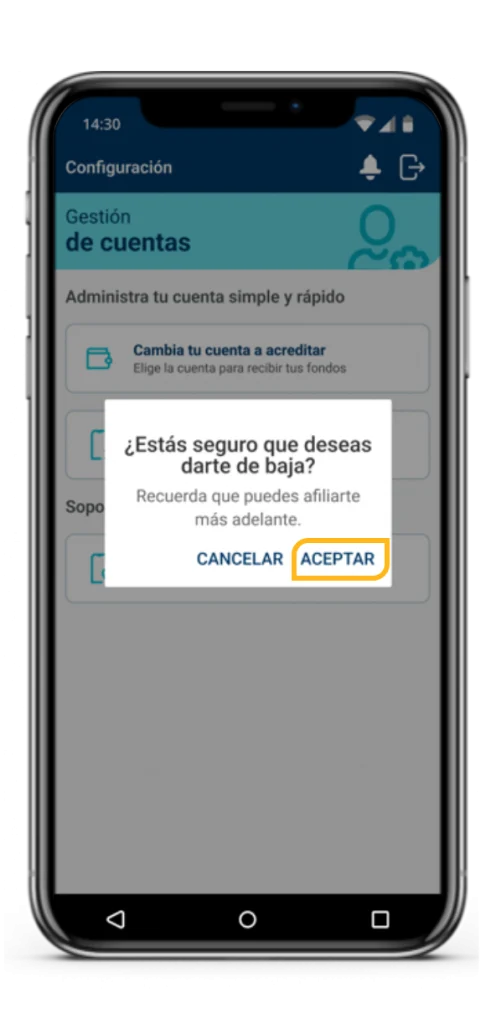
Paso 3
Haz clic en “Aceptar”
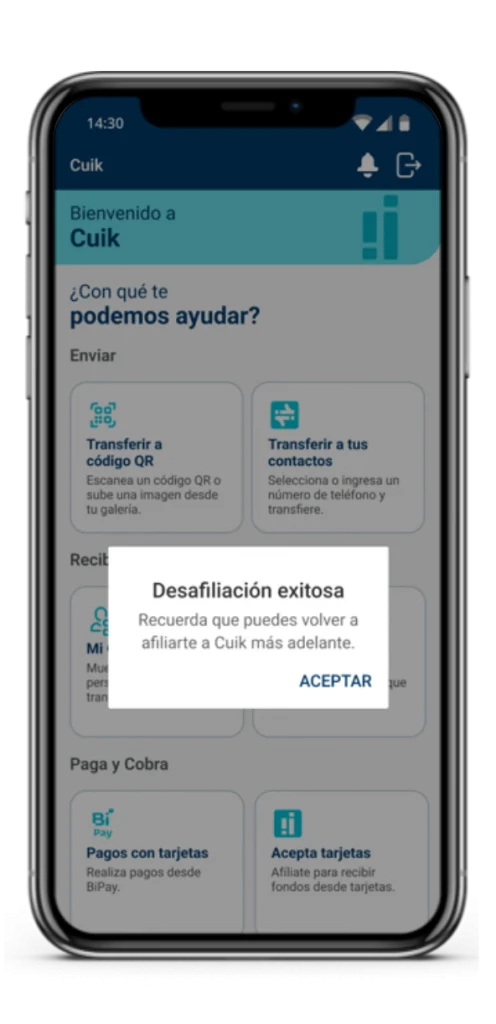
Paso 4
Te confirmará la desafiliación en el menú Cuik