





- Ser cliente empresarial o emprendedor con negocio formal
- Tener cuenta activa en banco industrial
- Contar con un sitio web o plataforma e-commerce
- Disponer de infraestructura técnica mínima para consumir servicios RESTful
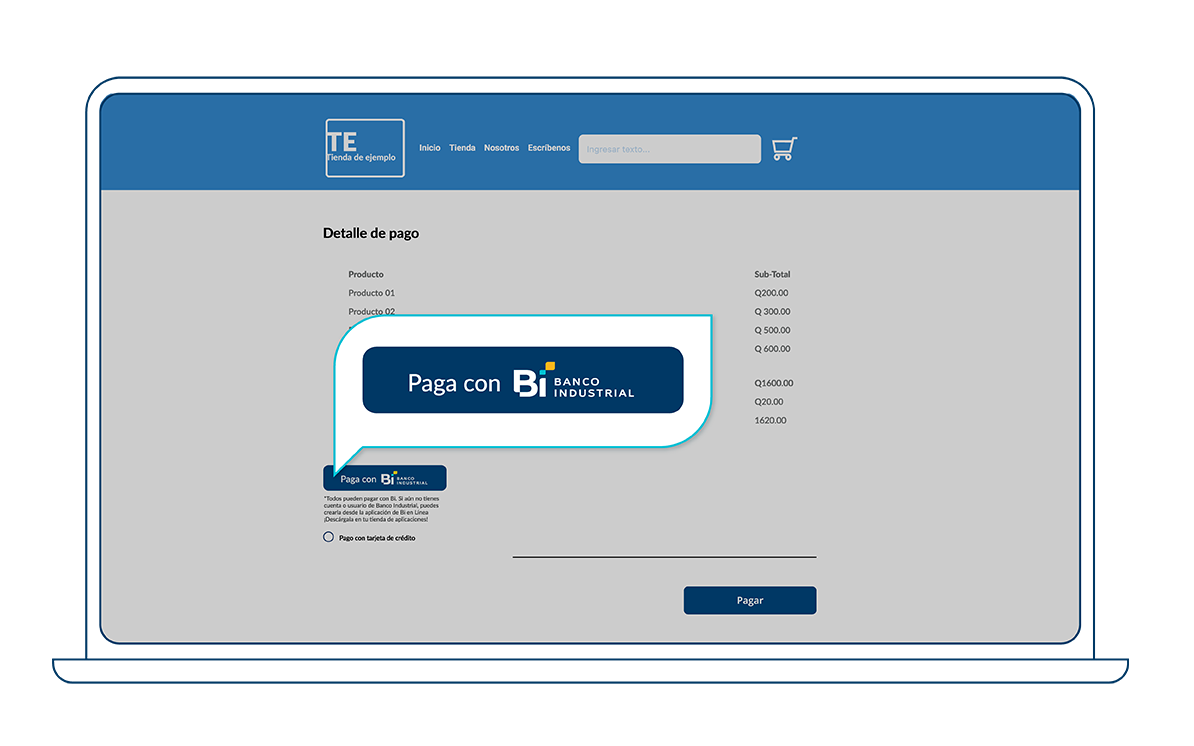
Paso 1
Integra el botón “Paga con Bi” en el detalle de pago de tu sitio web.
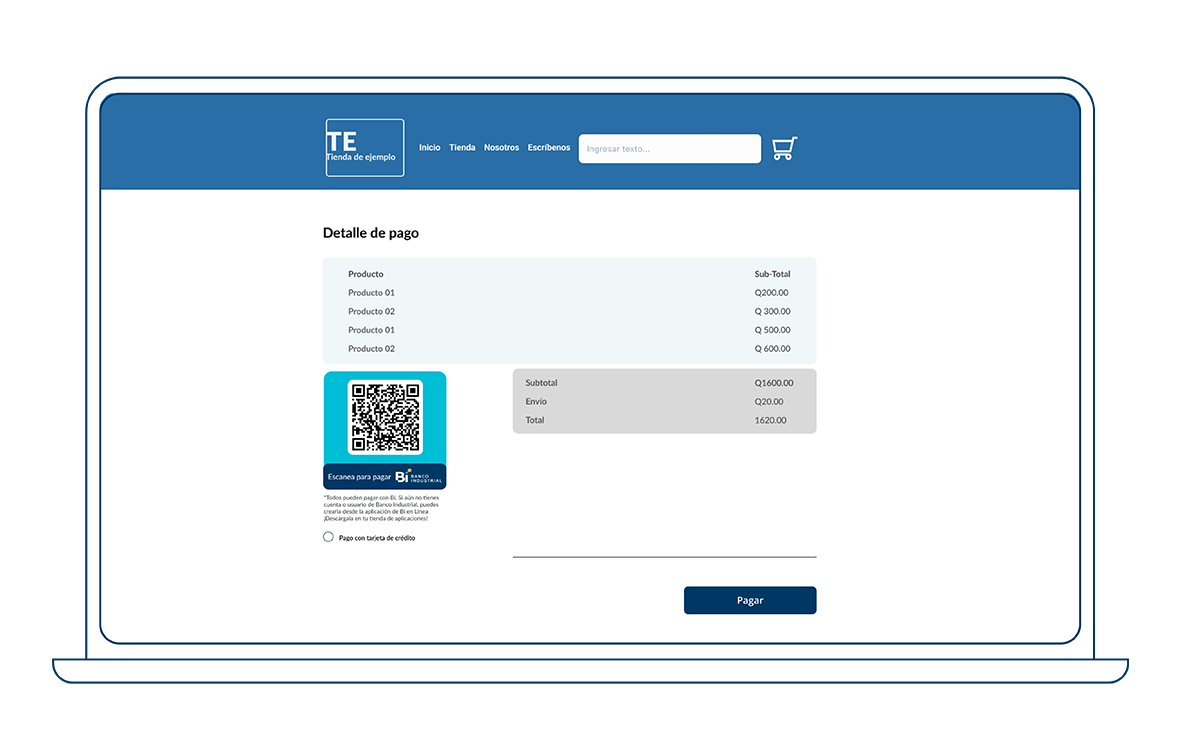
Paso 2
Al seleccionarlo, se generará un “código QR” para que tu cliente lo escanee con su móvil.

Paso 3
El escaneo redireccionará al cliente a Bi en Línea App.
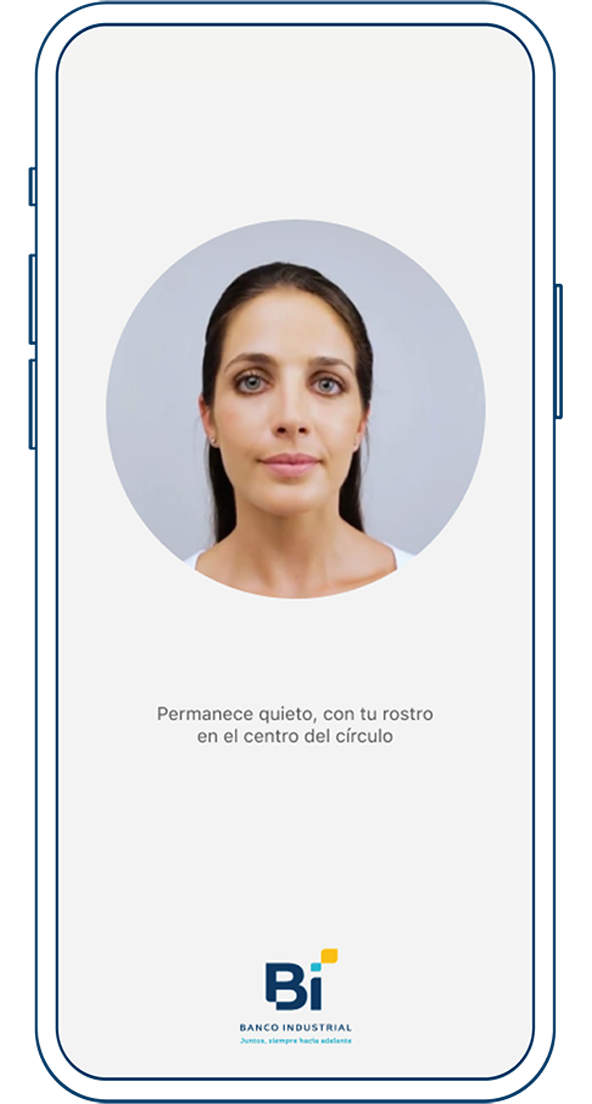
Paso 4
El proceso iniciará con la autenticación en token biométrico en la app del cliente.
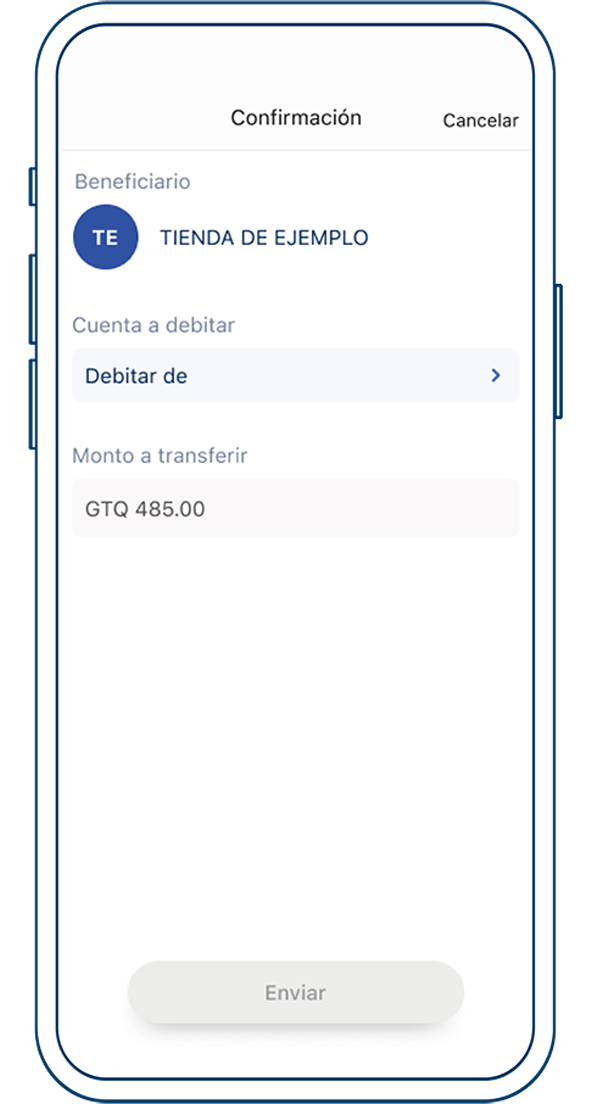
Paso 5
Aparecerá automáticamente el usuario de tu tienda en la app para que el pago se realice.
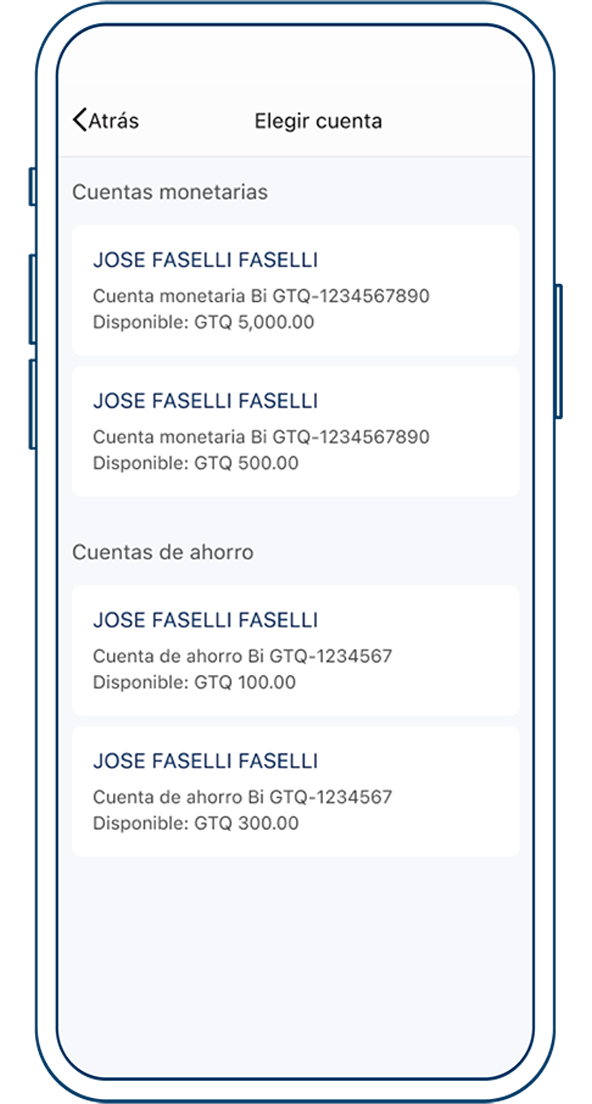
Paso 6
El cliente podrá seleccionar la cuenta desde la cual se debitará el pago.
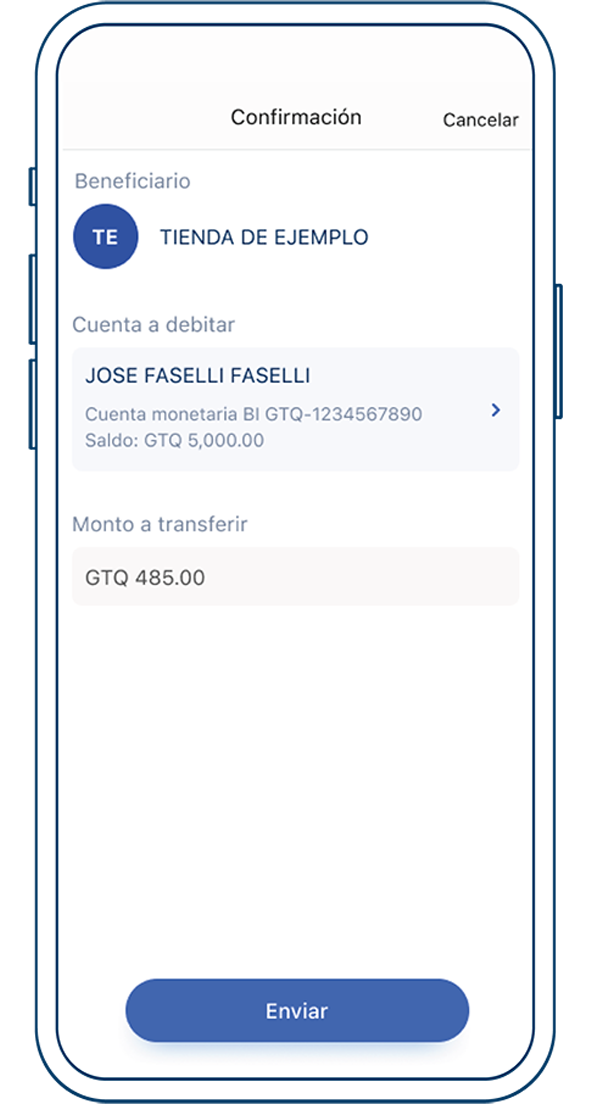
Paso 7
Una vez completos los datos, el cliente confirmará seleccionando “Enviar”.
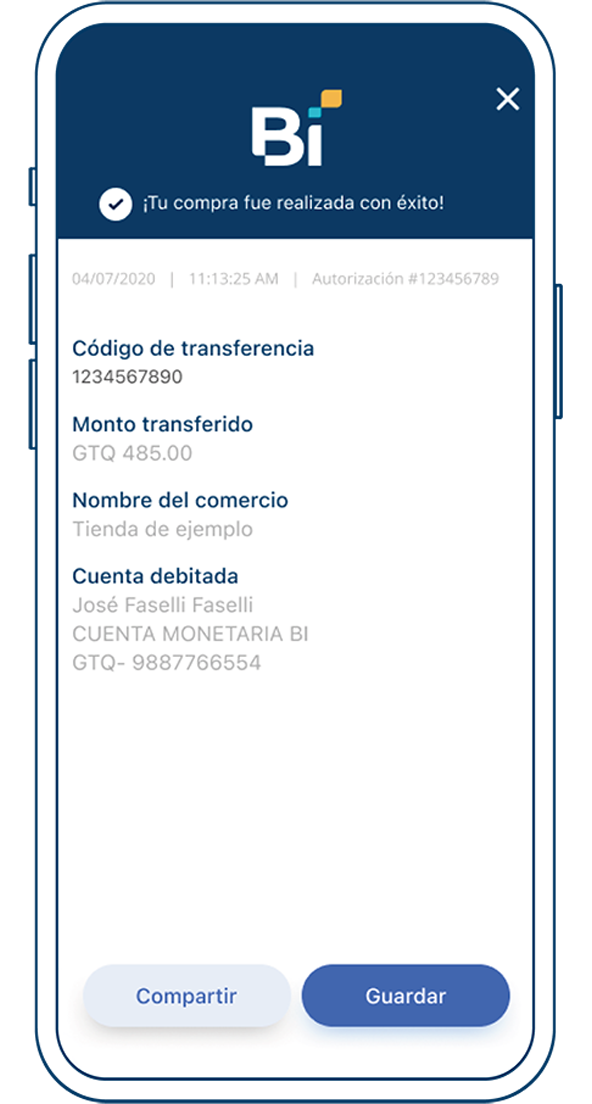
Paso 8
¡La compra se realizará exitosamente! Desde la app, el cliente podrá obtener datos de respaldo como el código de transferencia.
Paso 9
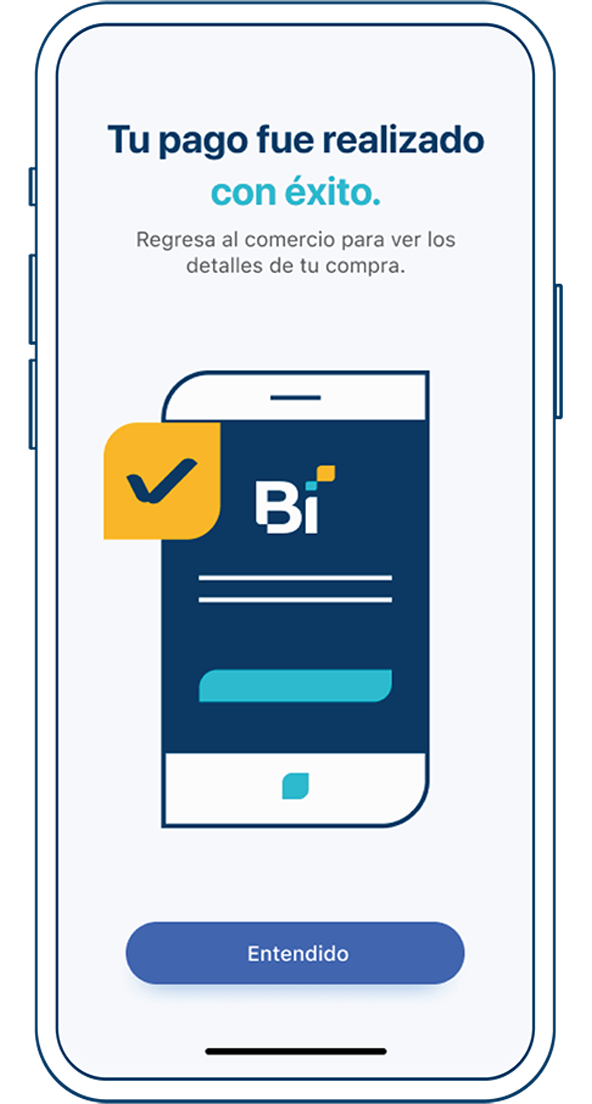
Tras el pago en la app, un botón permitirá al cliente regresar a tu sitio para ver los detalles de su compra.
Paso 10
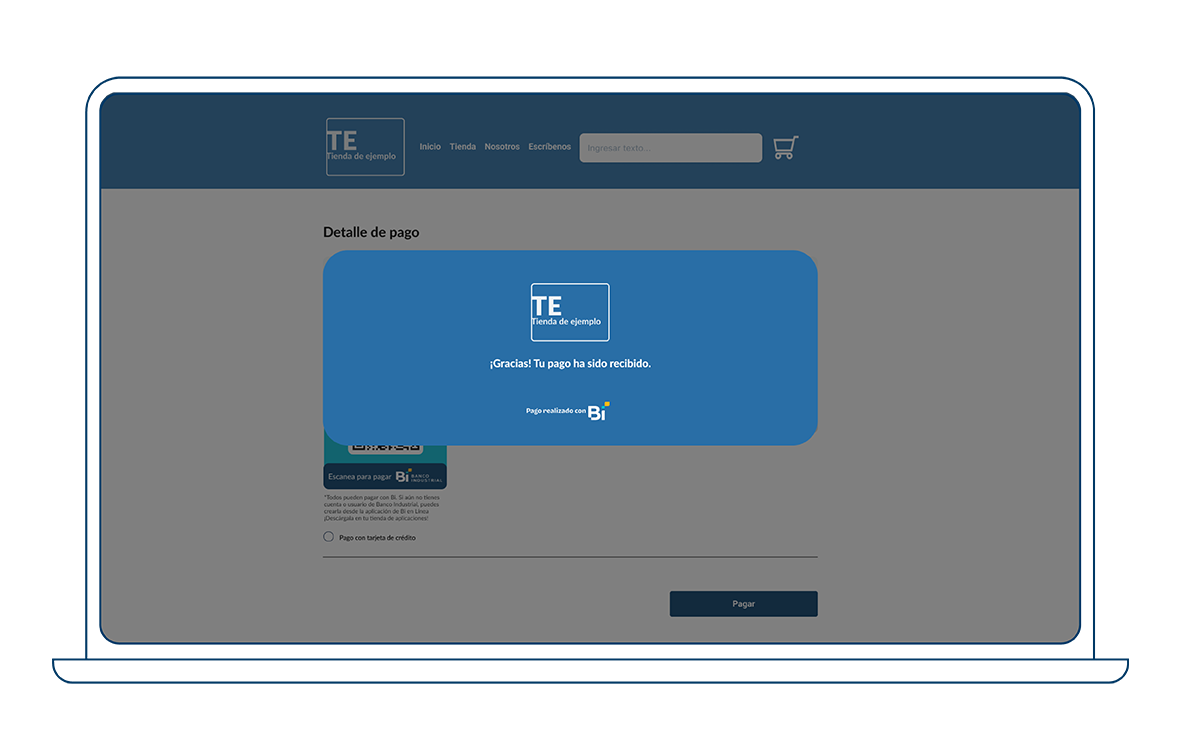
Tu sitio web confirmará la recepción del pago cerrando la transacción.
¡Listo!
Haz recibido un pago con Botón ”Paga con Bi”
Paso 1
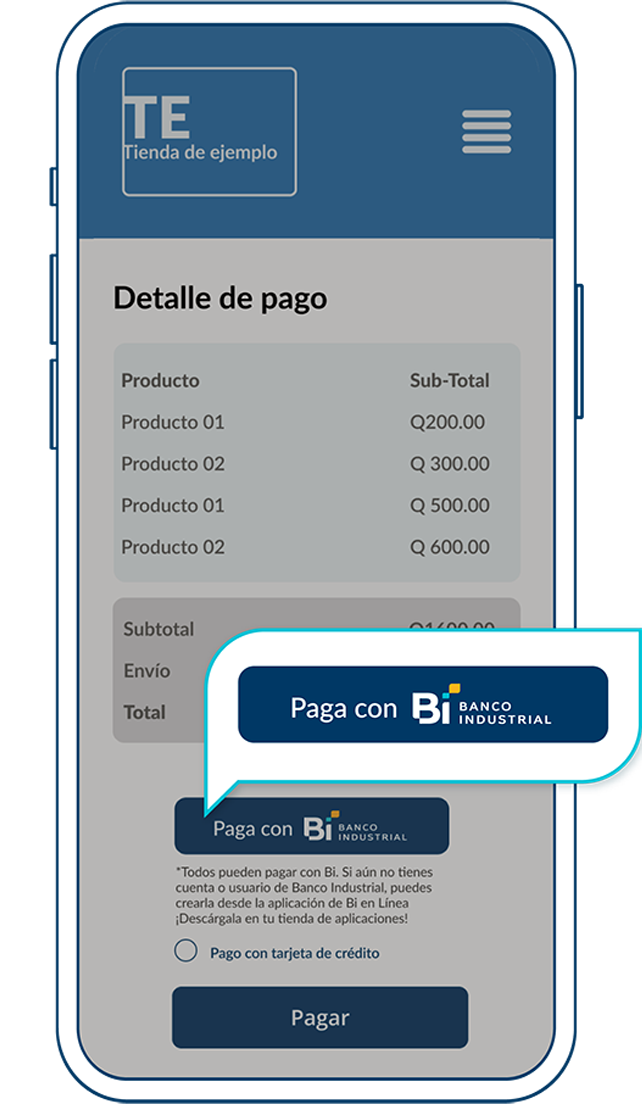
Agrega el botón “Paga con Bi” en el detalle del pago de tu sitio web.
Paso 2
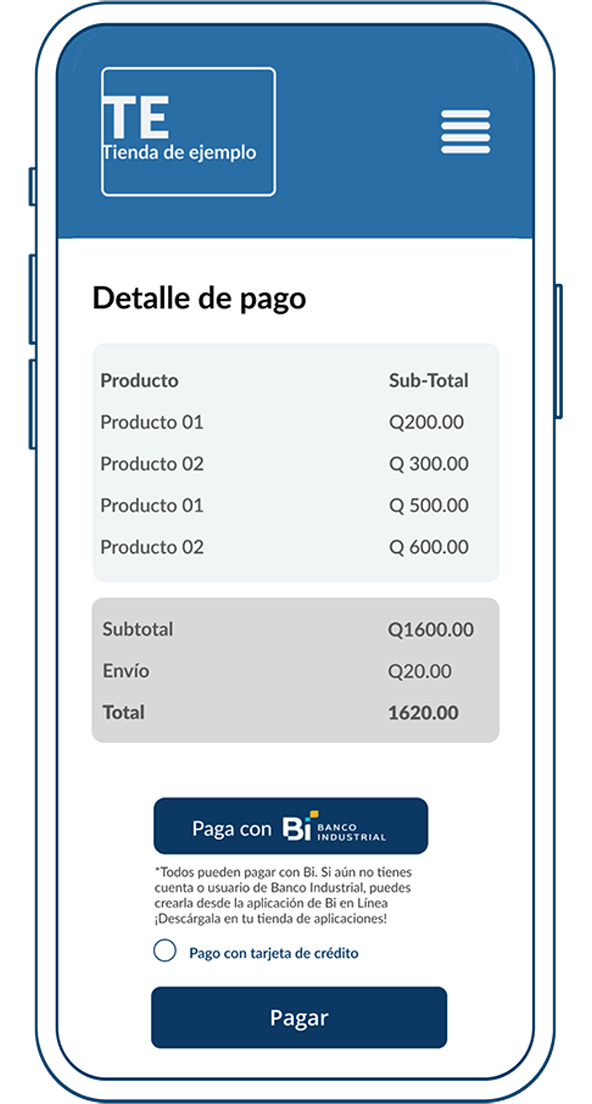
Esta será la vista del botón, en versión móvil del sitio web.
Paso 3
Al seleccionar el botón, aparecerá una ventana pop-up que redireccionará al cliente a Bi en Línea App.
Paso 4
El proceso iniciará con la autenticación en token biométrico en la app del cliente.
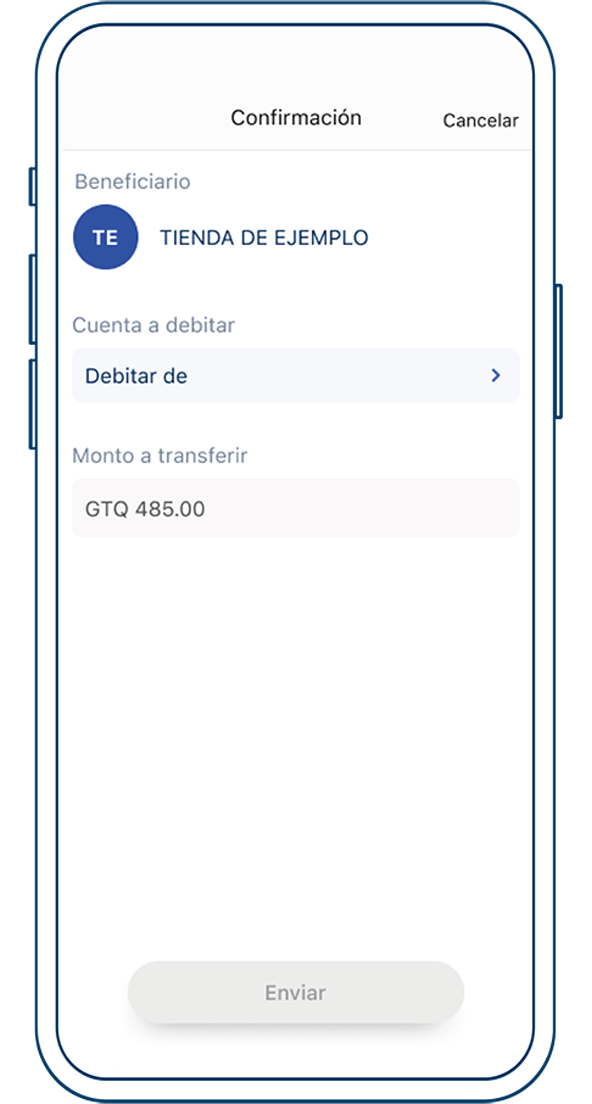
Paso 5
Aparecerá automáticamente el usuario de tu tienda en la app para que el pago se realice.
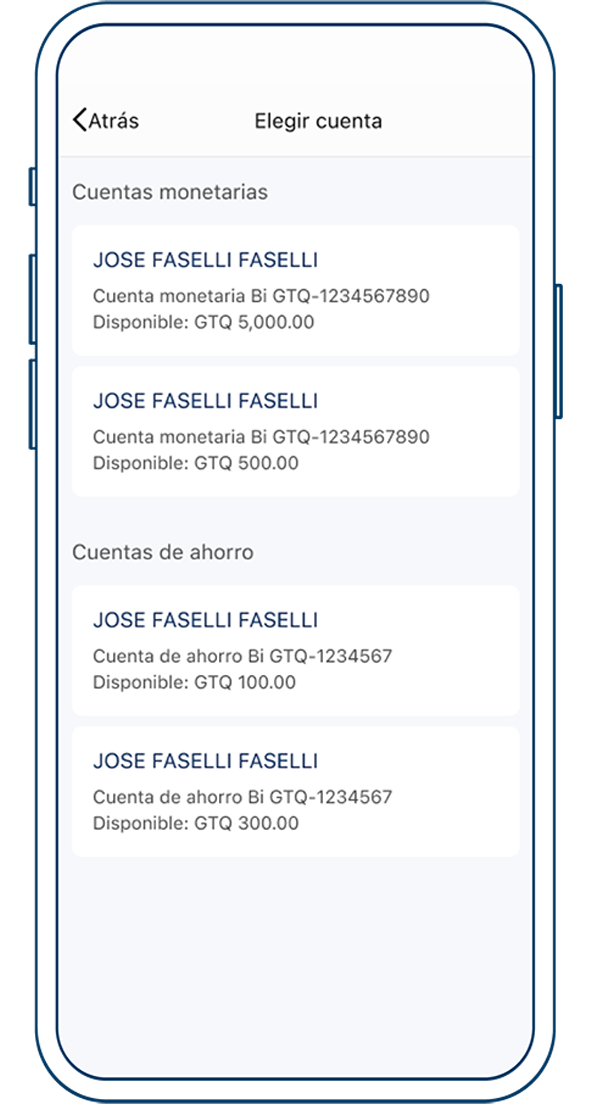
Paso 6
El cliente podrá seleccionar la cuenta desde la cual se debitará el pago.
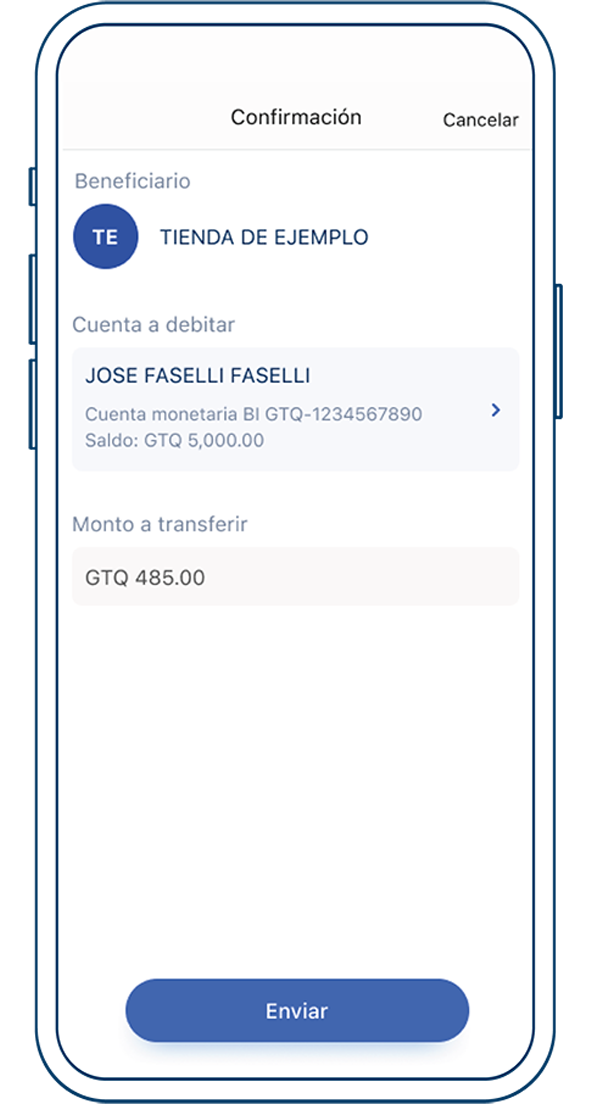
Paso 7
Una vez completos los datos, el cliente con rmará seleccionando “Enviar”.
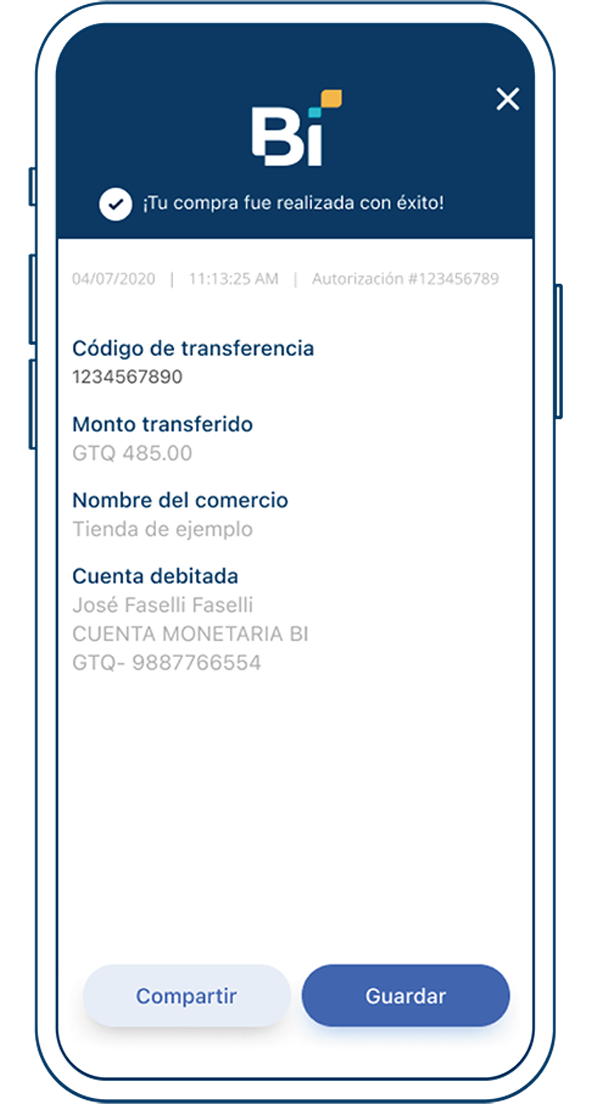
Paso 8
¡La compra se realizará exitosamente! Desde la app, el cliente podrá obtener datos de respaldo como el código de transferencia.
Paso 9
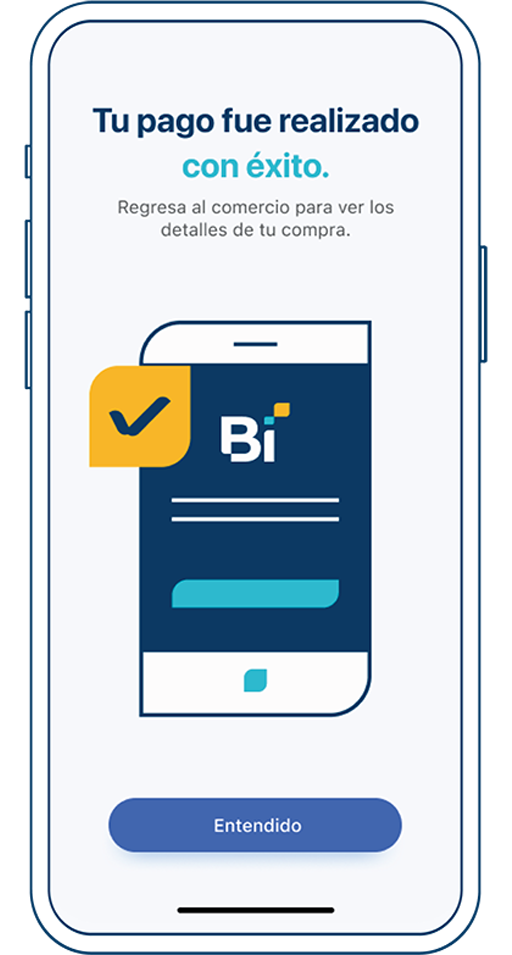
Tras el pago en la app, un botón permitirá al cliente regresar a tu sitio para ver los detalles de su compra.
Paso 10
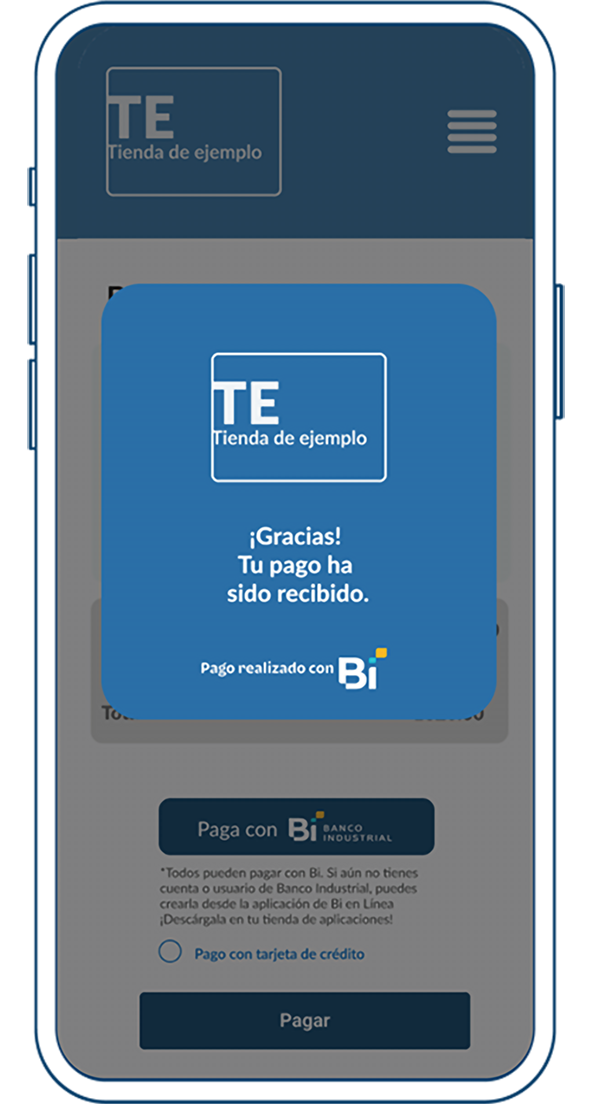
Tu sitio web confirmará la recepción del pago, cerrando la transacción.
¡Listo!
Haz recibido un pago con Botón ”Paga con Bi”