


Líneas de financiamiento
Manual de usuario
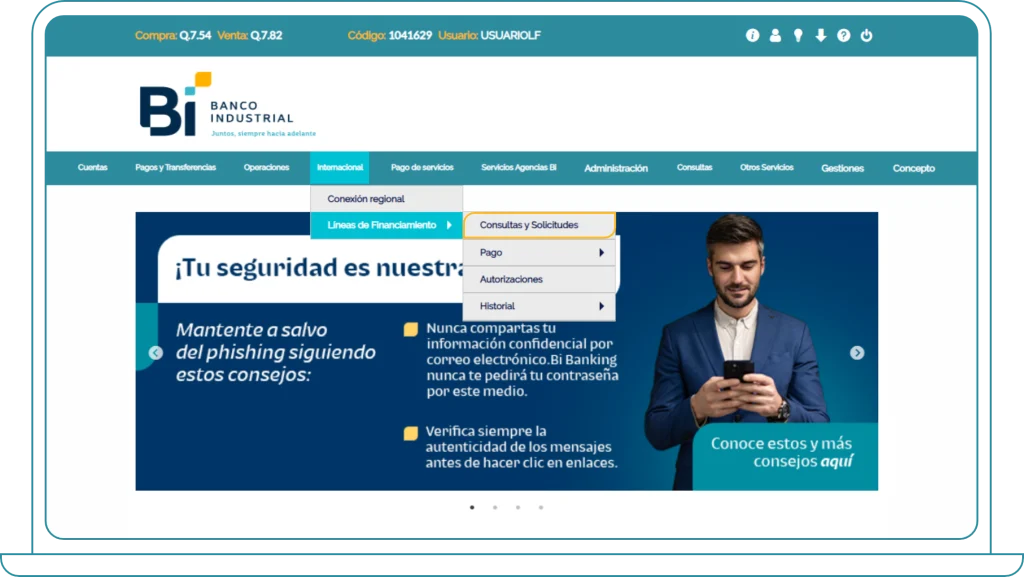
Paso 1
Ingresa a Bi Banking Web dirígete al menú principal y haz clic en “Internacional”, “Lineas de Financiamiento” y selecciona “Consultas y Solicitudes”.
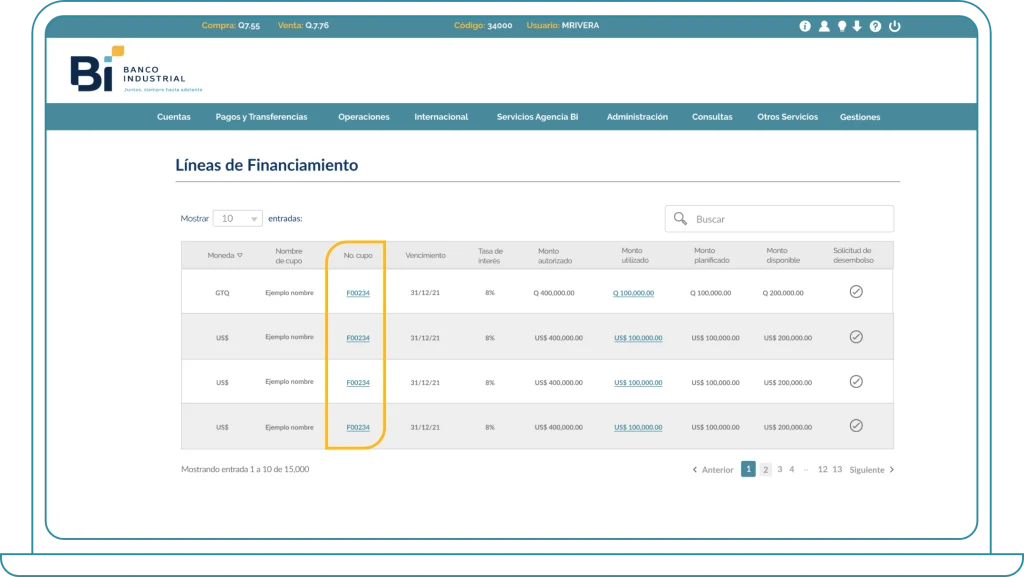
Paso 2
Se mostrará todos los cupos disponibles en GTQ y USD según se haya creado, haz clic en el link de “No. Cupo” que te llevará al detalle del cupo.
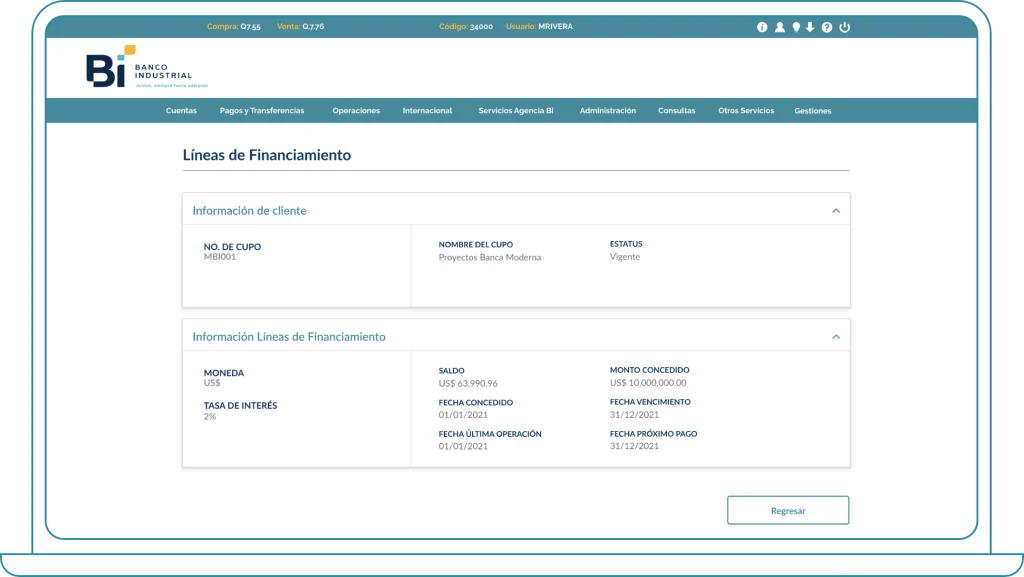
Paso 3
En esta sección podrás visualizar la información de pago y lineas de financiamiento.
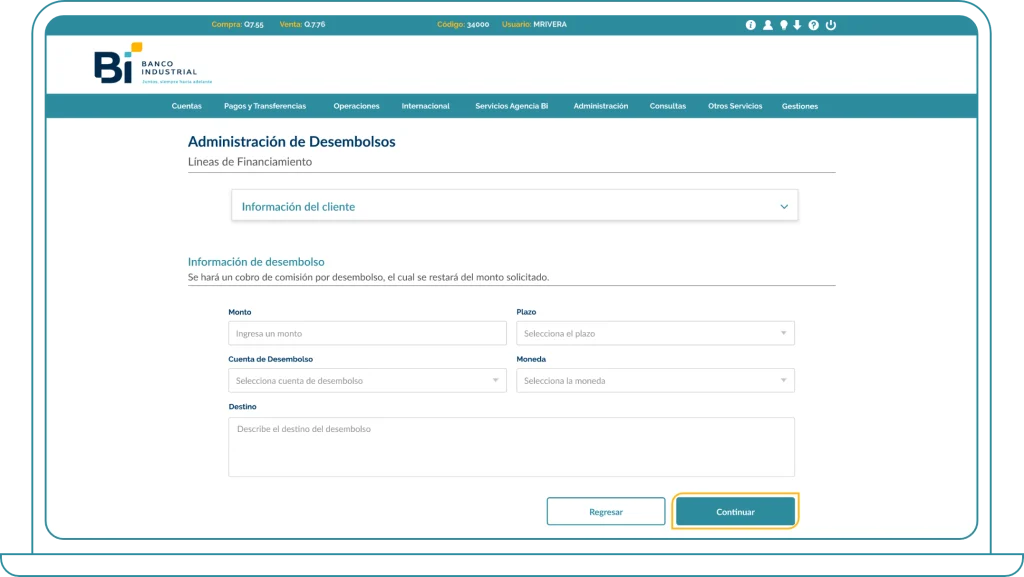
Paso 4
En la sección de “Administración de Desembolsos” completa los datos y haz clic en “Continuar”.
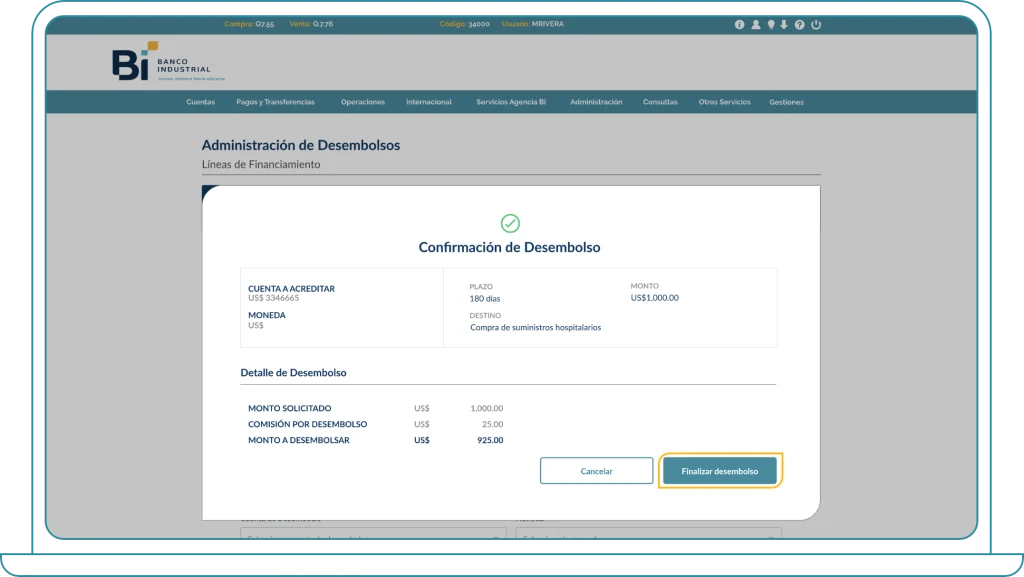
Haz clic en “Finalizar desembolso” ¡Y listo! Tu desembolso será enviado para ser autorizado.
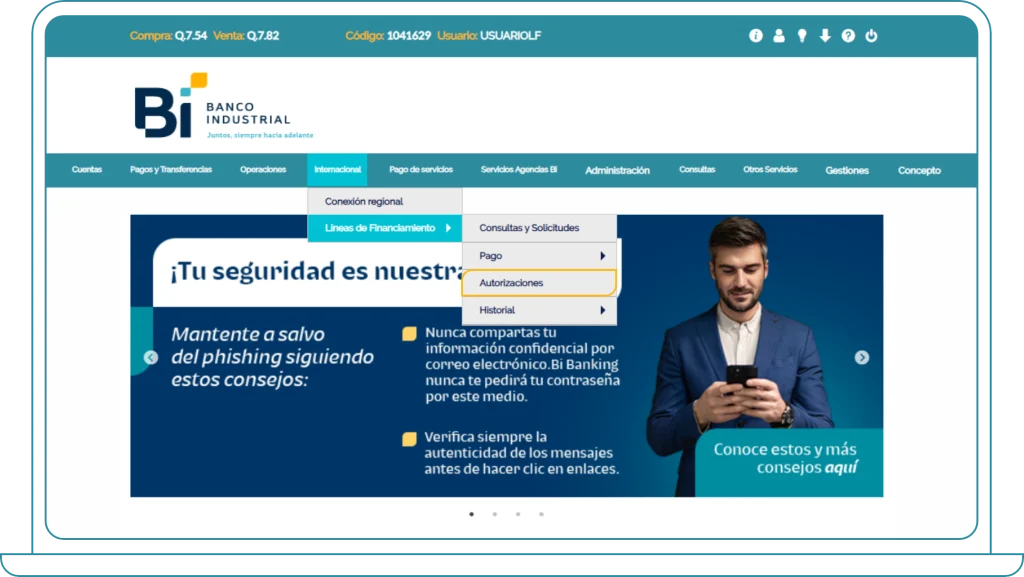
Paso 1
Ingresa a Bi Banking Web dirígete al menú principal y haz clic en “Internacional”, “Lineas de Financiamiento” y selecciona “Autorizaciones”.
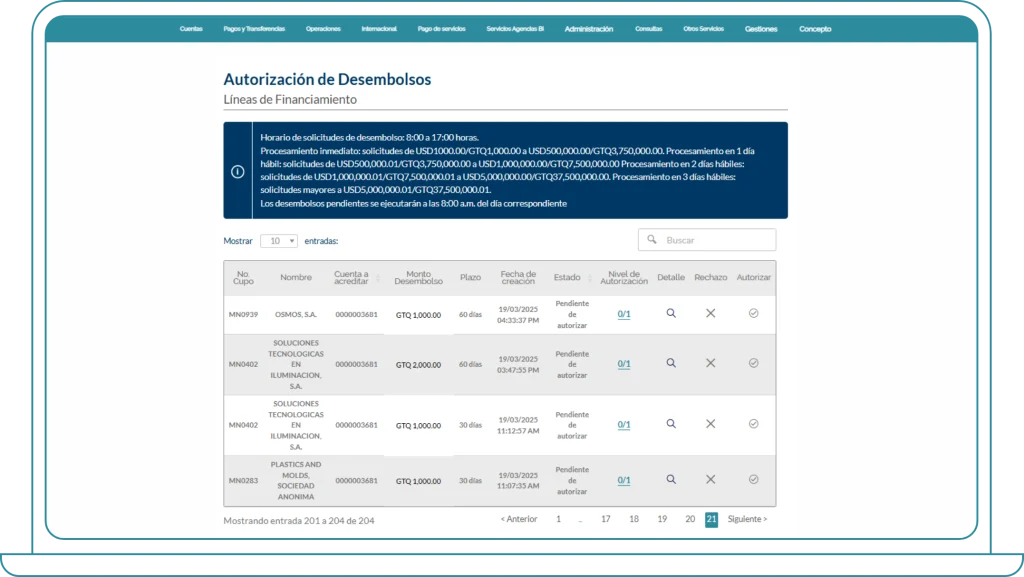
Paso 2
Aquí encontrarás la Tabla de solicitud de Desembolso, si deseas autorizar la solicitud, selecciónala y haz clic en el botón “Autorizar”.
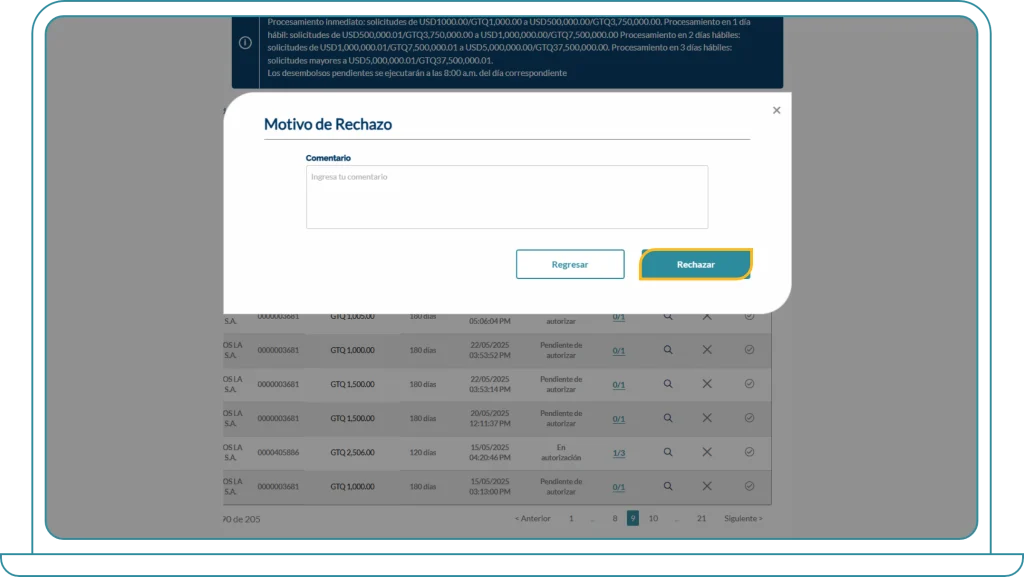
Paso 3
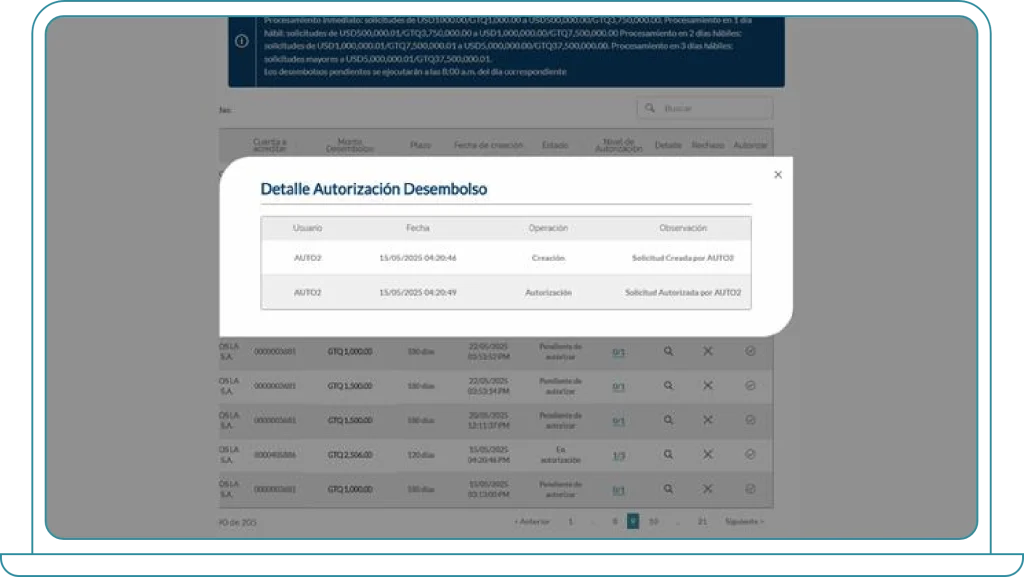
Si deseas rechazar la solicitud, haz clic en la equis de la columna “Rechazo” en la tabla, debes ingresar el motivo del rechazo y hacer clic en “Rechazar”
Paso 4
Si deseas conocer los datos generales de la solicitud haz clic en el icono de lupa de la columna “Detalle”.
Paso 1
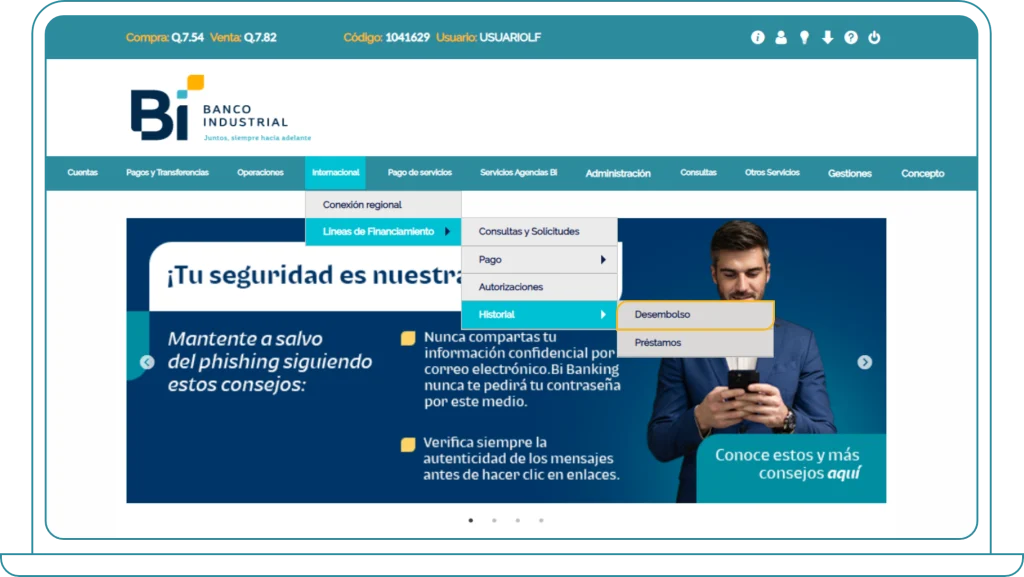
Ingresa a Bi Banking Web dirígete al menú principal y haz clic en “Internacional”, “Lineas de Financiamiento” y selecciona “Historial”
Paso 2
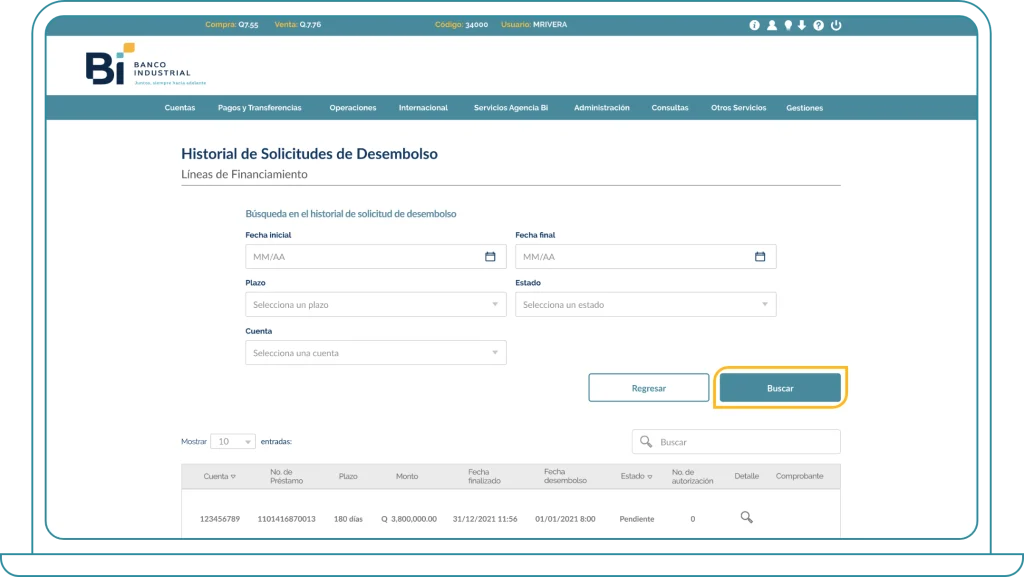
Aquí encontrarás filtros para la búsqueda de desembolsos, completa los datos y haz clic en “Buscar”.
Paso 3
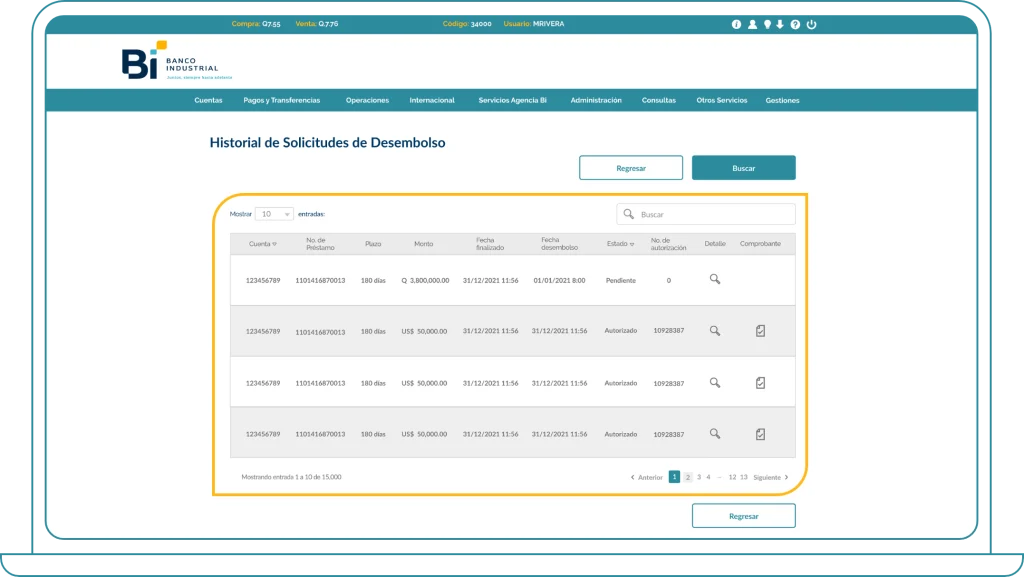
Visualizarás los desembolsos que cumplan con las características ingresadas. Para hacer una nueva búsqueda haz clic en “Regresar”.
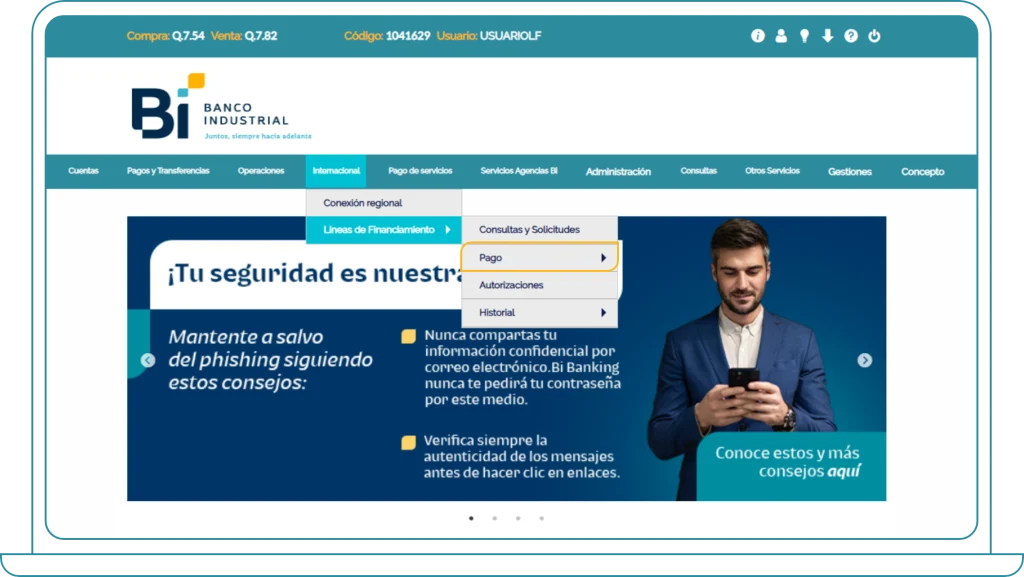
Paso 1
Ingresa a Bi Banking Web dirígete al menú principal y haz clic en “Internacional”, “Lineas de Financiamiento” y selecciona “Pagos”.
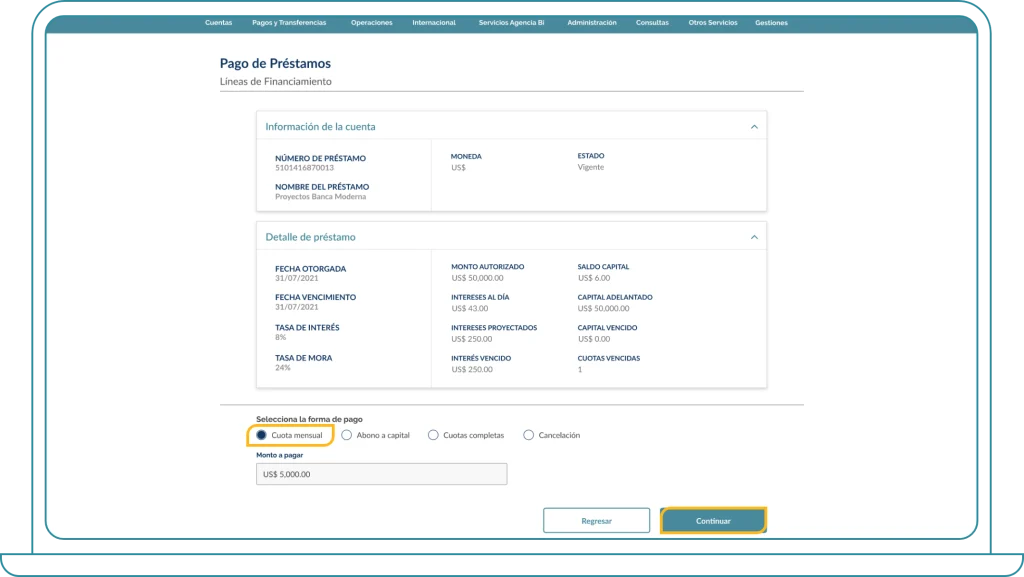
Paso 2
Aparecerá la tabla de la pantalla préstamos, selecciona qué forma de pago efectuar, en caso de ser cuota mensual selecciona y haz clic en “continuar”.
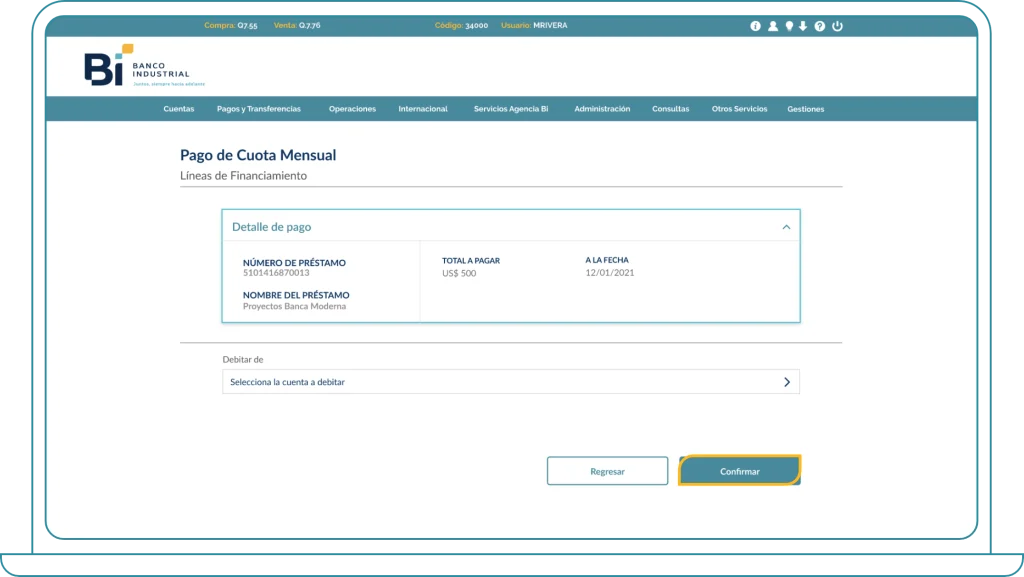
Paso 3
Selecciona la cuenta a pagar, haz clic en “conrmar”.
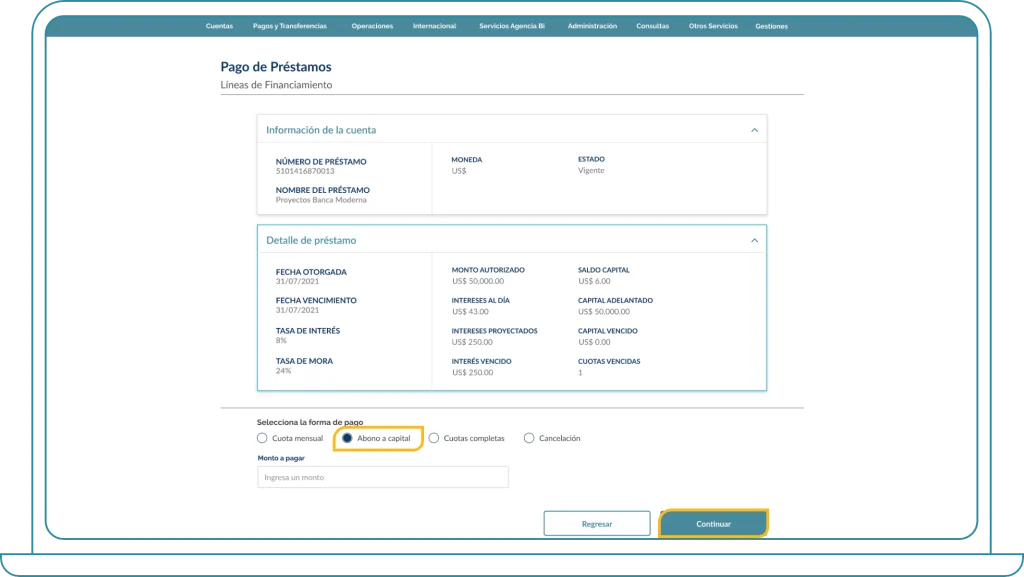
Paso 4
En caso de ser “Abono a capital” selecciona y haz clic en “continuar”.
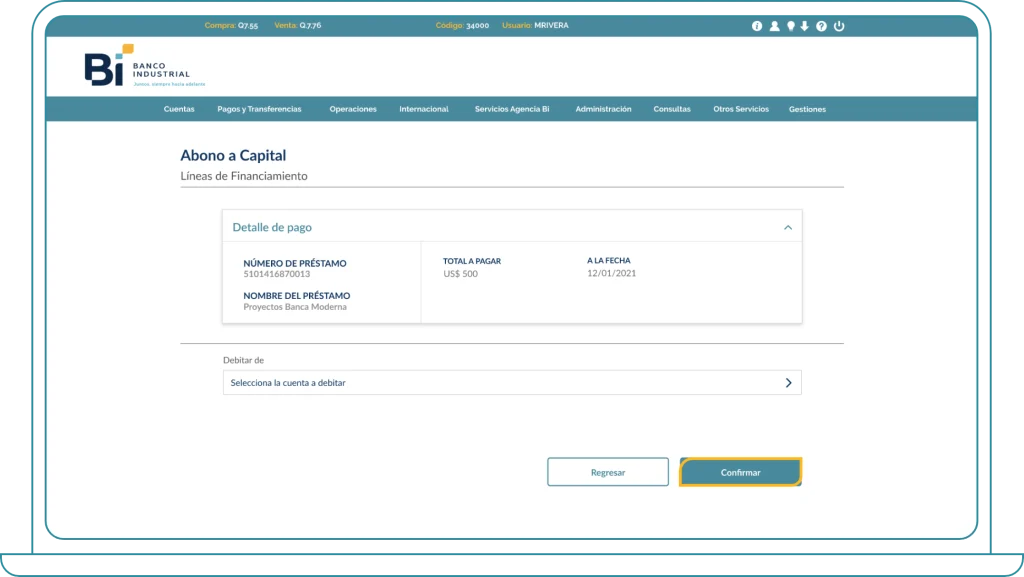
Paso 5
Selecciona la cuenta a pagar, haz clic en “confirmar”.
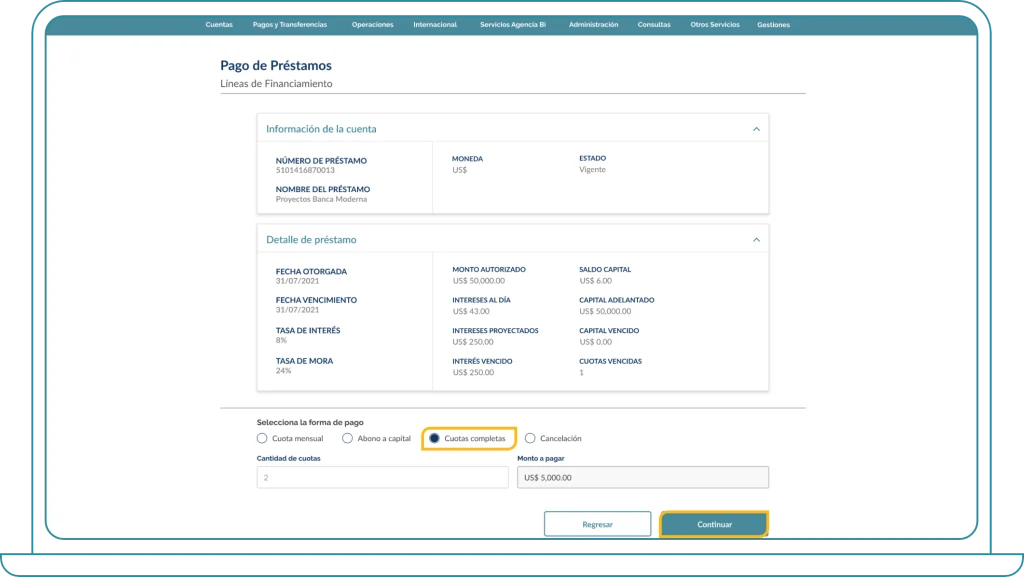
Paso 6
En caso de ser “Cuotas completas” selecciona y haz clic en “continuar”.
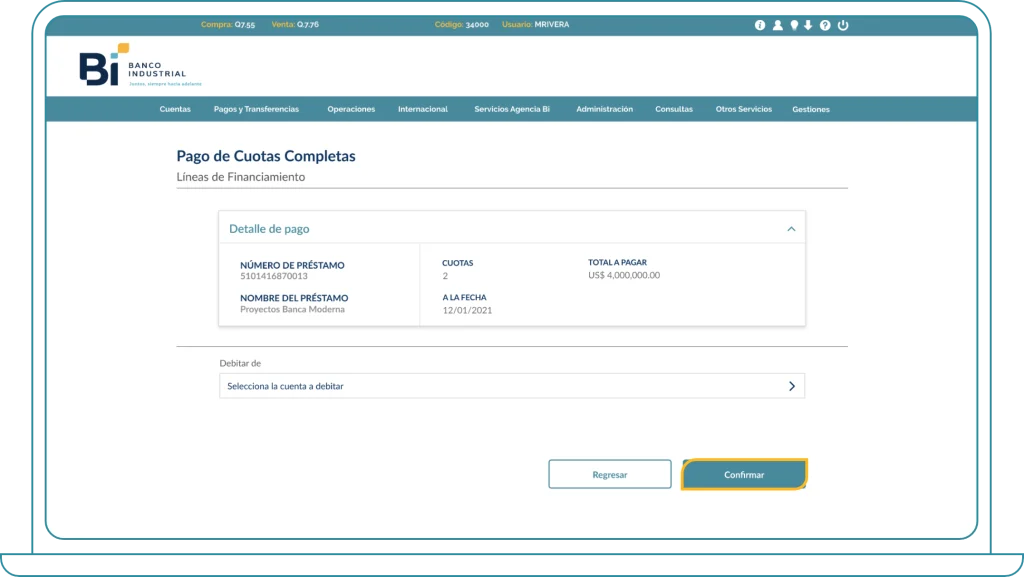
Paso 7
Selecciona la cuenta a pagar, haz clic en “confirmar”.
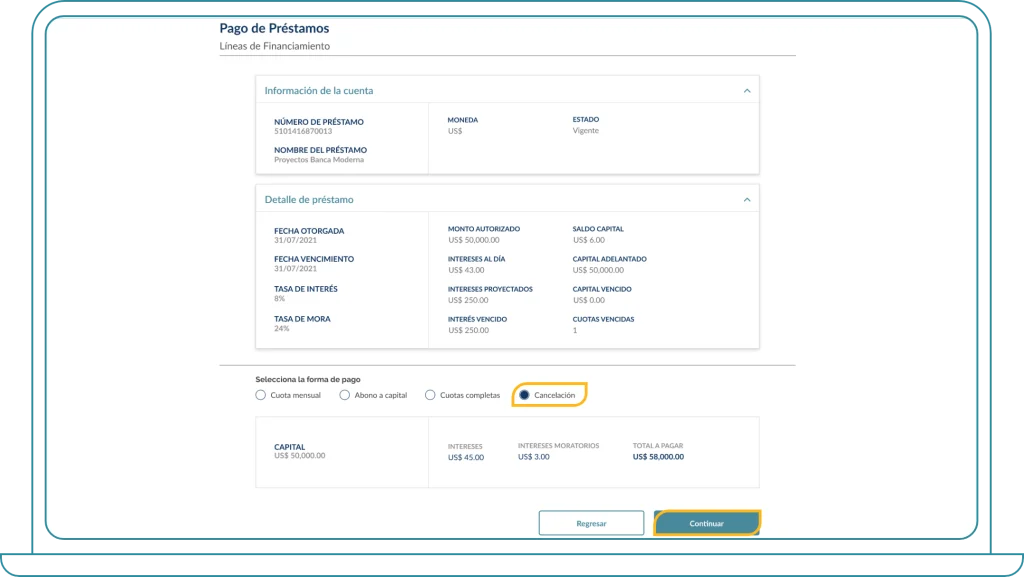
Paso 8
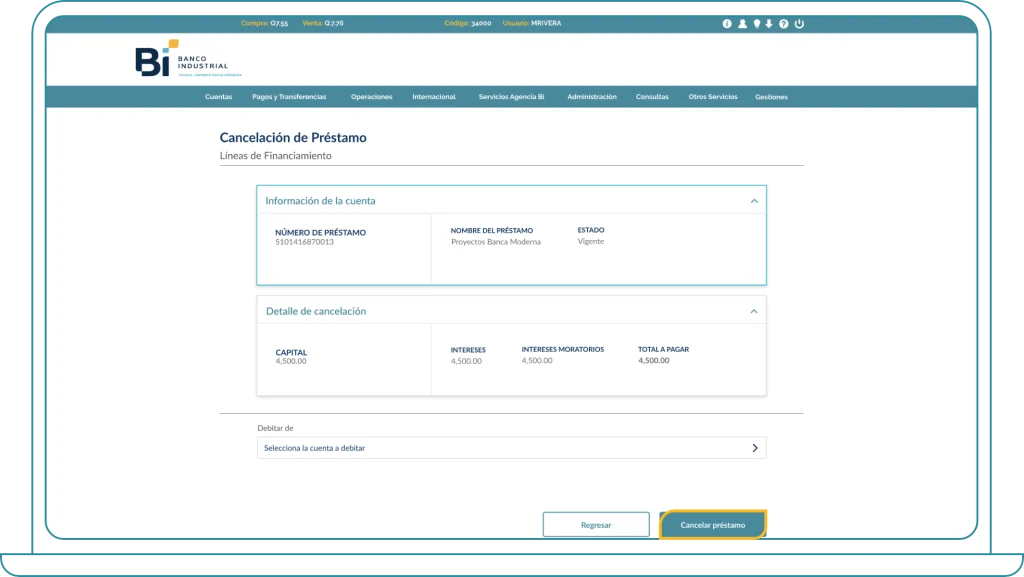
En caso de ser una “Cancelación” selecciona y haz clic en “continuar”.
Paso 9
Selecciona la cuenta a pagar, haz clic en “confirmar”.
Paso 10
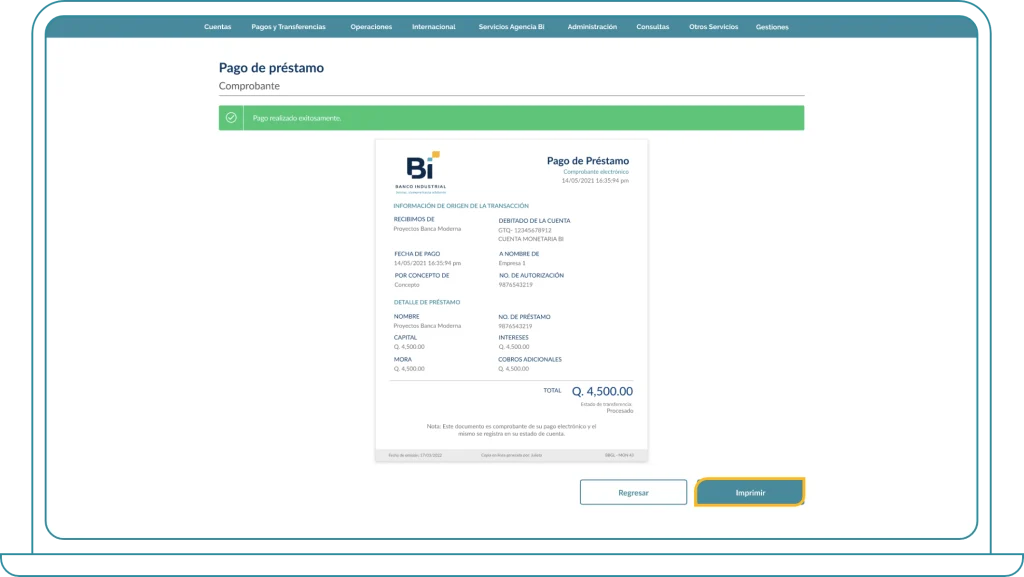
En esta pantalla podrás confirmar el tipo de pago que estás realizando (Cuota mensual, Abono a capital, Cuota completa), o bien cancelar la operación si es necesario. Una vez verificado, haz clic en “Imprimir” para completar el proceso.