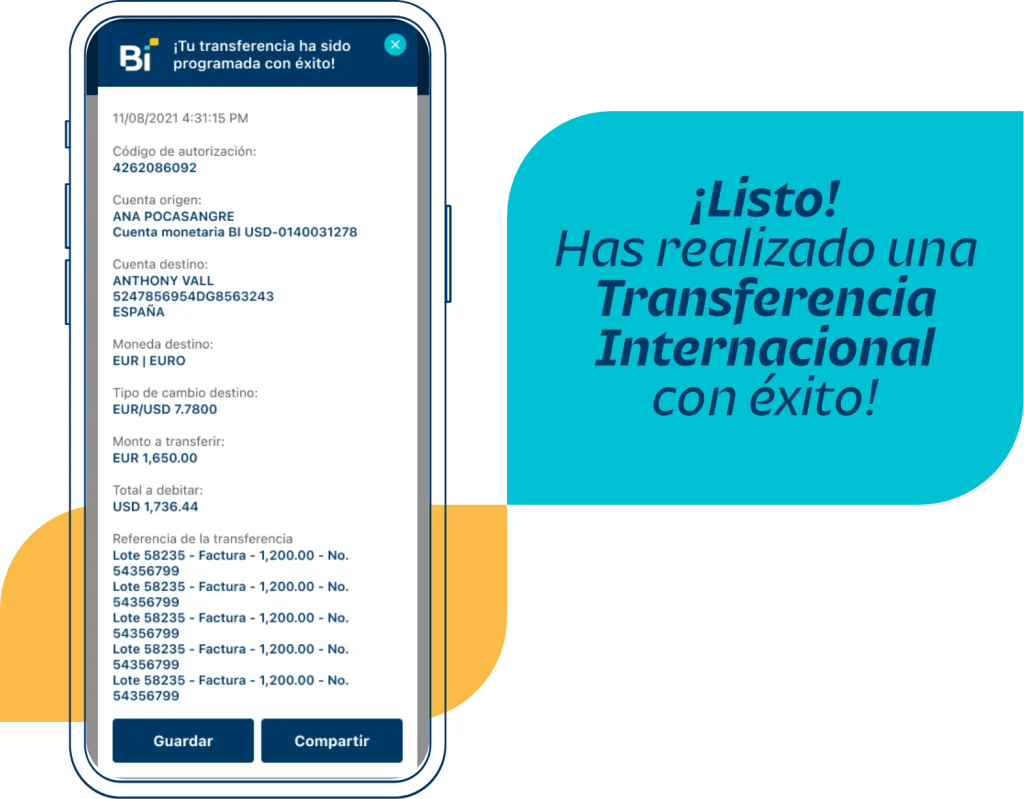


Transferencias Internacionales desde Bi en Línea App
¡Aprende a realizar
Transferencias Internacionales!
¡Aprende a realizar
Transferencias Internacionales!
Actualiza tu información personal y la de tus beneficiarios
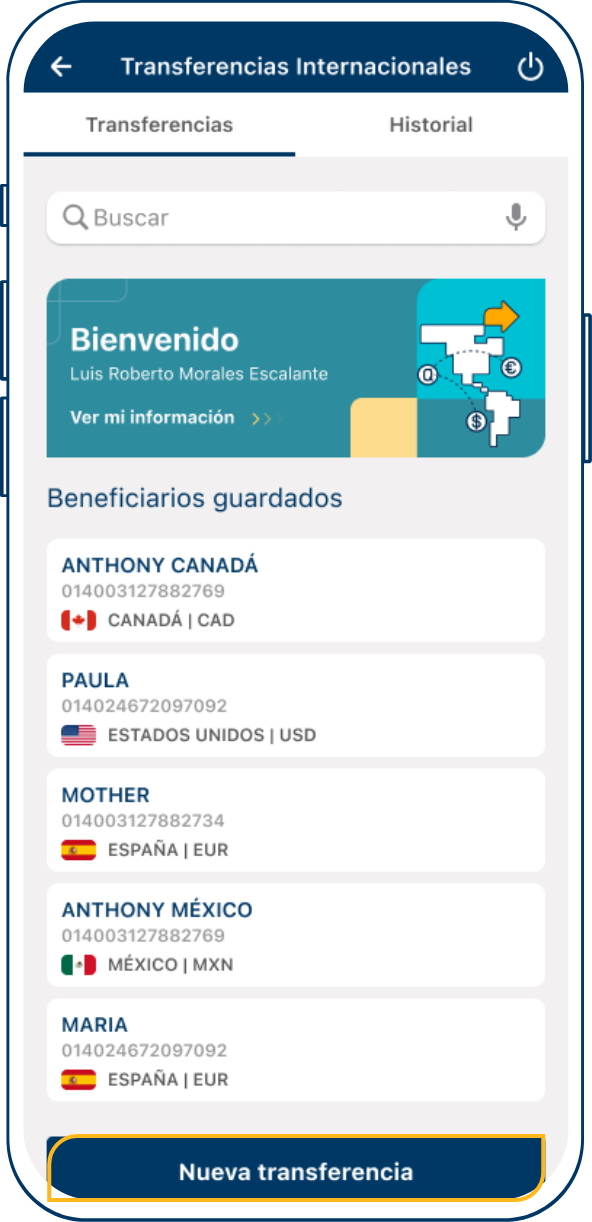
Paso 1
En la pantalla principal de Transferencias Internacionales, da tap en Nueva transferencia.
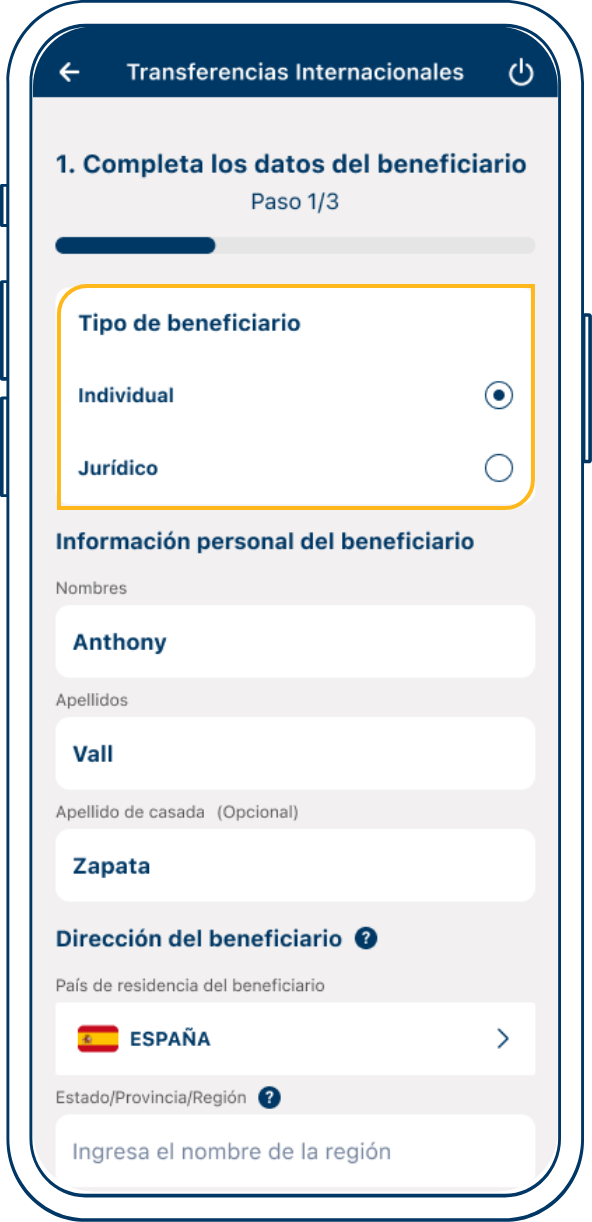
Paso 2
Selecciona el tipo de beneficiario e ingresa la información solicitada.
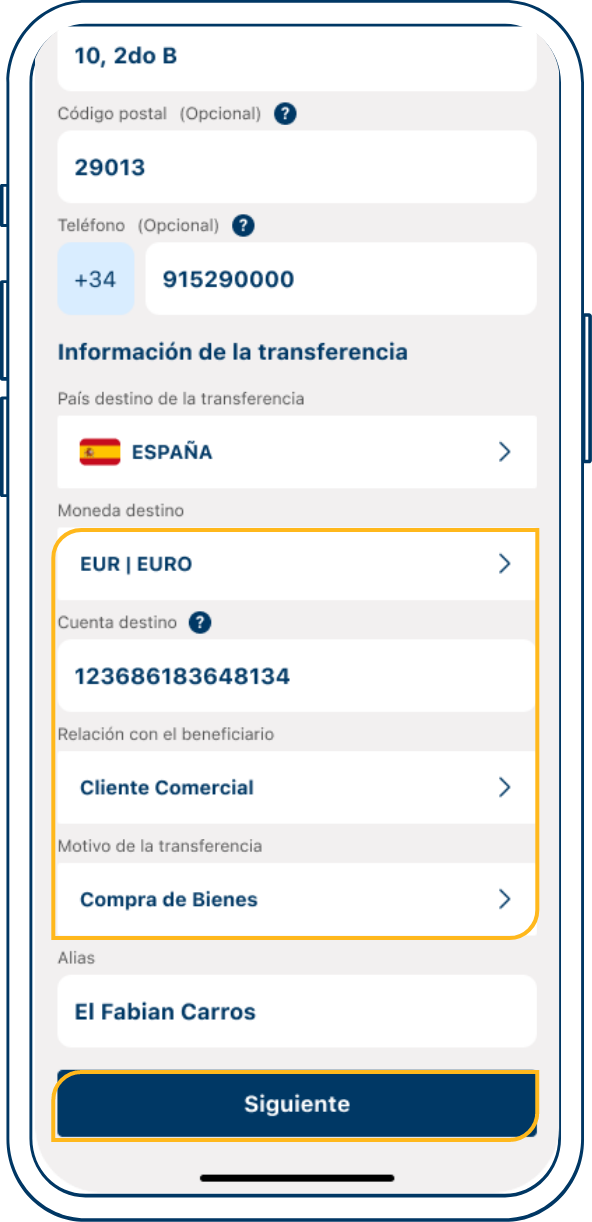
Paso 3
Ingresa la moneda y cuenta de destino, la relación con el beneficiario y el motivo de la transferencia.
Luego da tap en Siguiente.
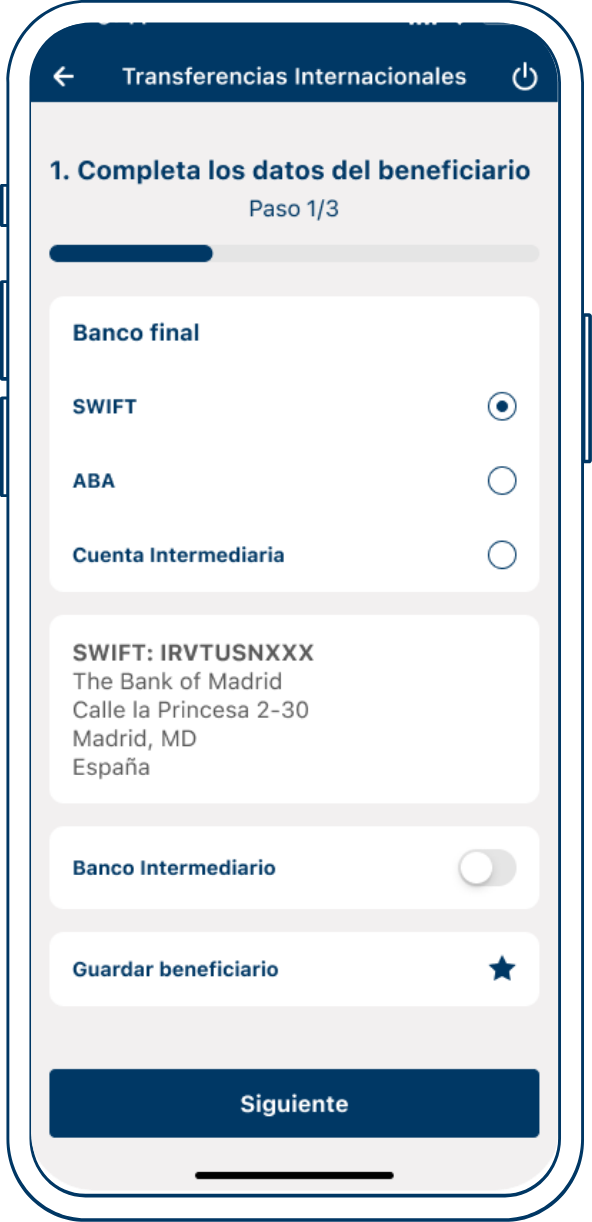
Paso 4
Selecciona el banco final y si se desea también el banco intermediario, luego da tap en Siguiente.
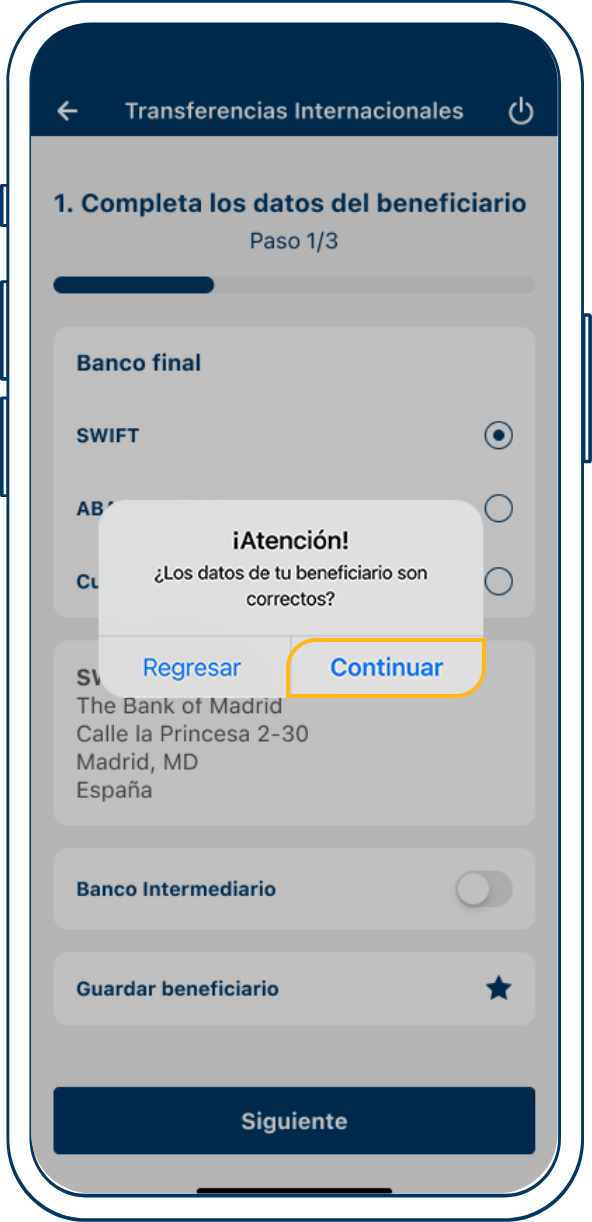
Paso 5
Confirma los datos del beneficiario dando tap en Continuar.
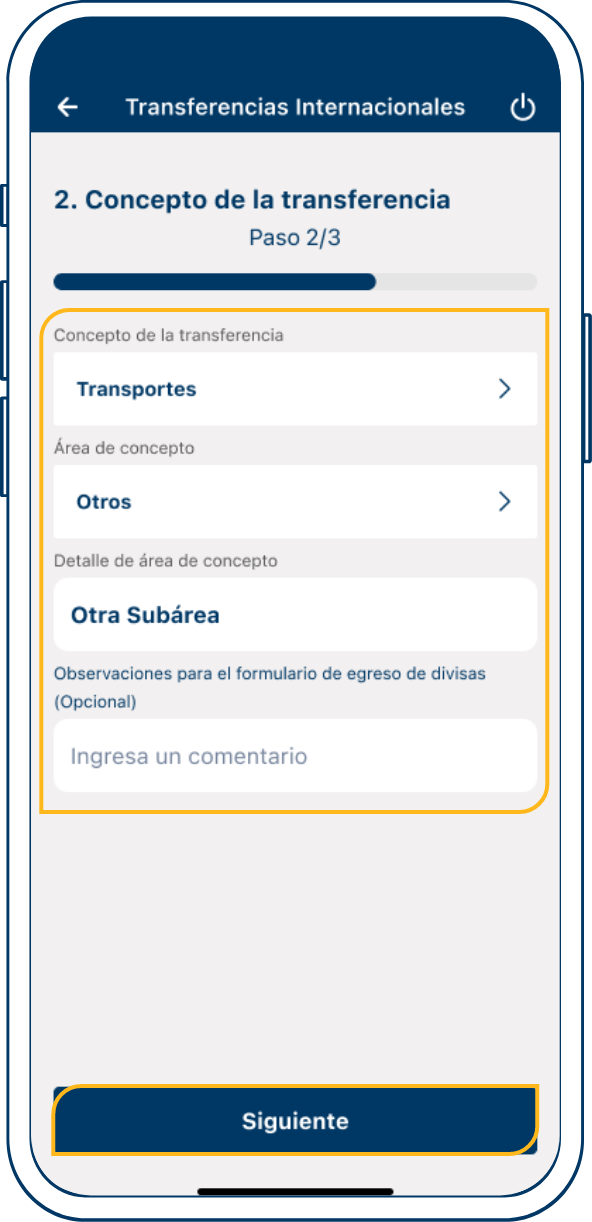
Paso 6
Ingresa el concepto de transferencia llenando los datos solicitados.
Luego de tap en Siguiente.
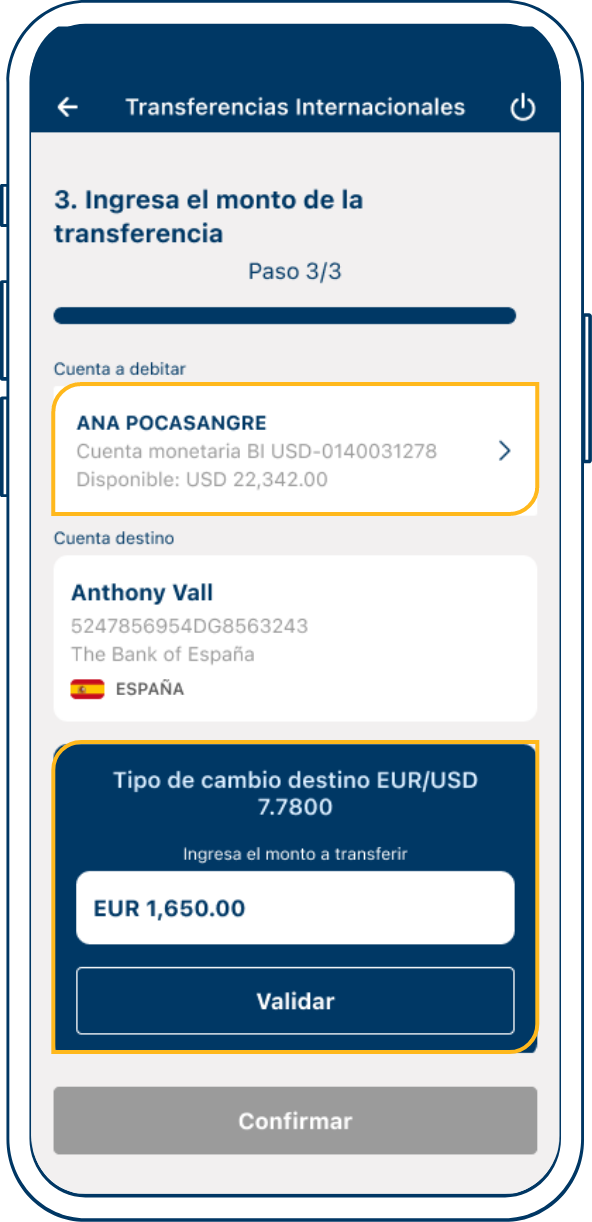
Paso 7
Selecciona la cuenta a debitar y luego ingresa el monto de la transferencia.
Verifica que el valor ingresado sea correcto antes de continuar.
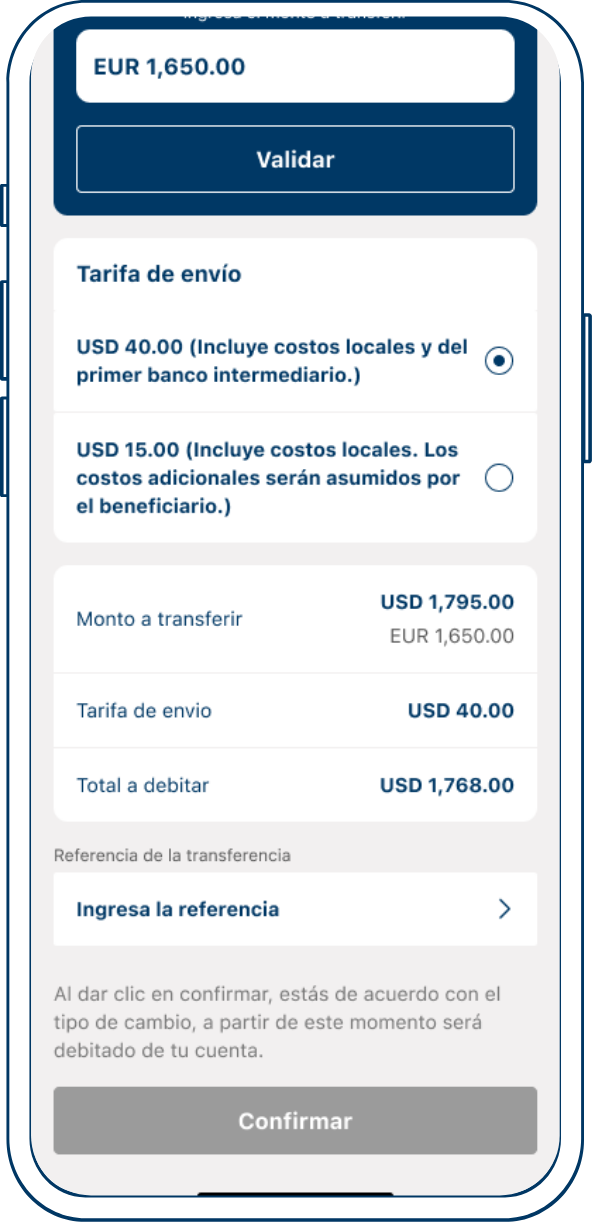
Paso 8
El botón “Confirmar” permanecerá deshabilitado hasta que se seleccione una tarifa de envío y se complete el campo de referencia obligatoria.
Una vez realizados estos pasos, podrá pulsar “Confirmar”.
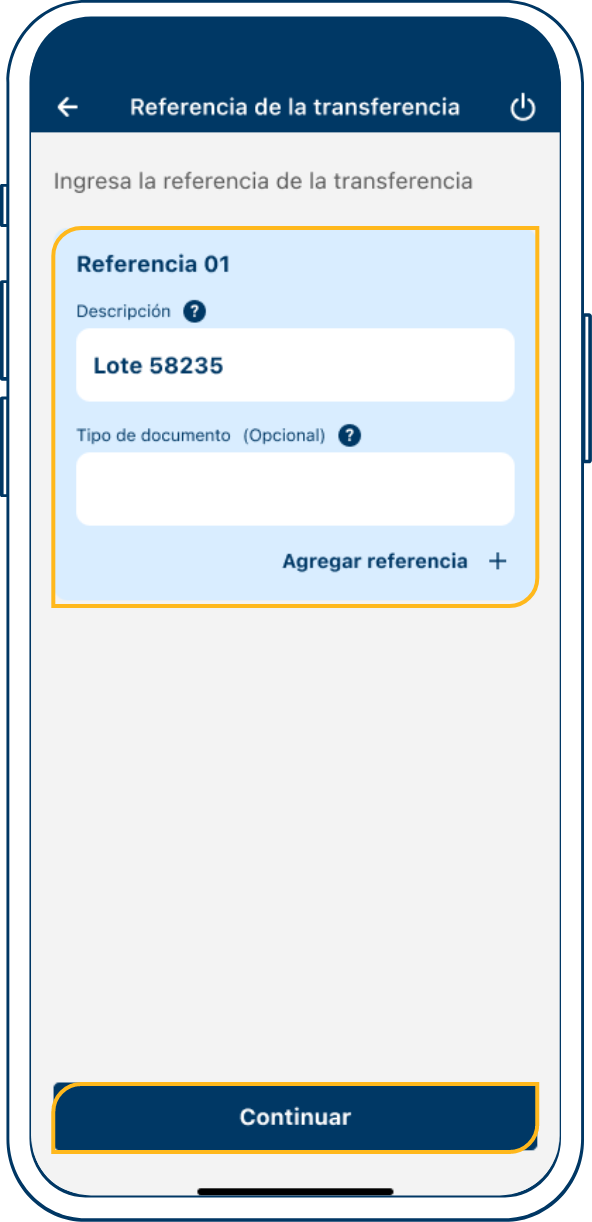
Paso 9
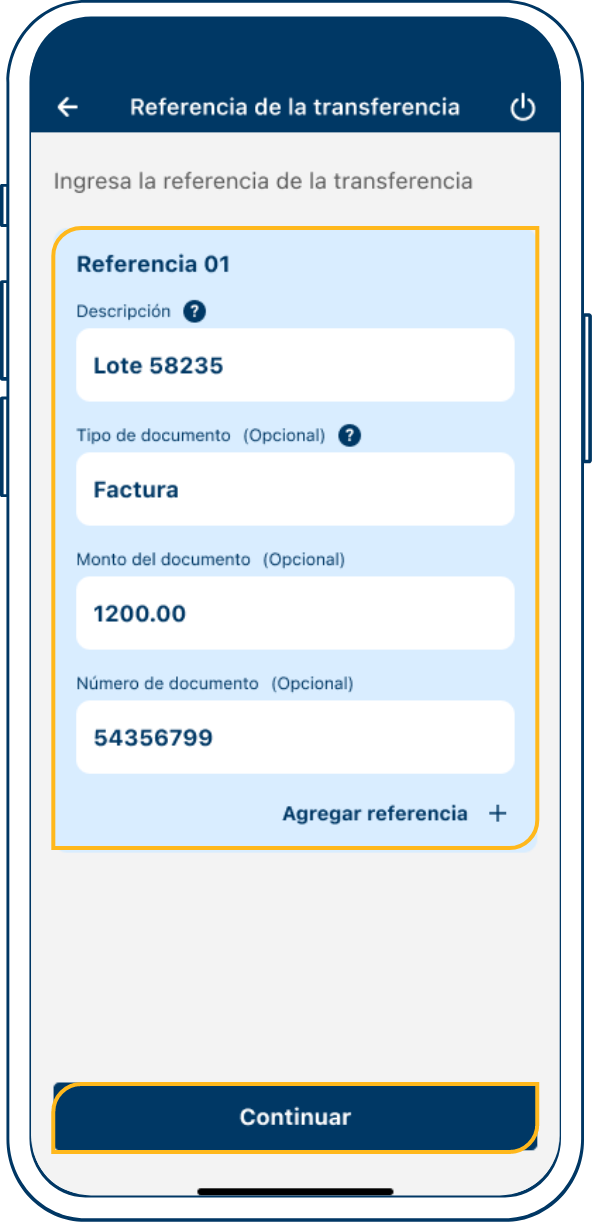
Ingresa la referencia de transferencia.
Recuerda que el campo Descripción es obligatorio.
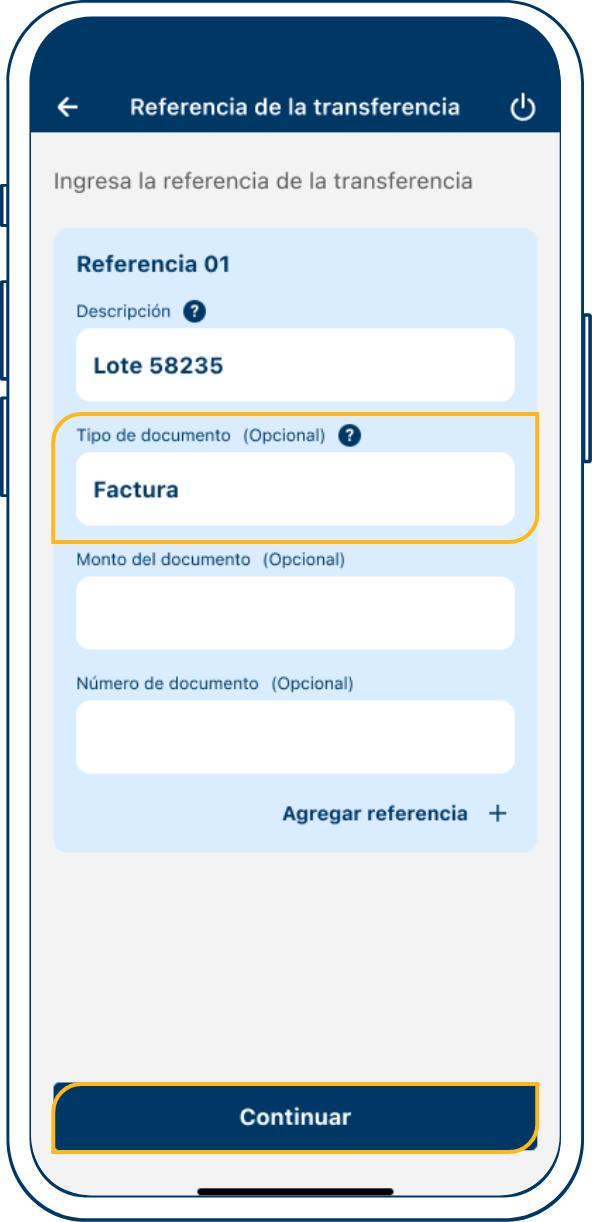
Paso 10
El campo Tipo de documento es opcional, pero si lo ingresas deberás completar Monto del documento y Número del documento para agregar la referencia.
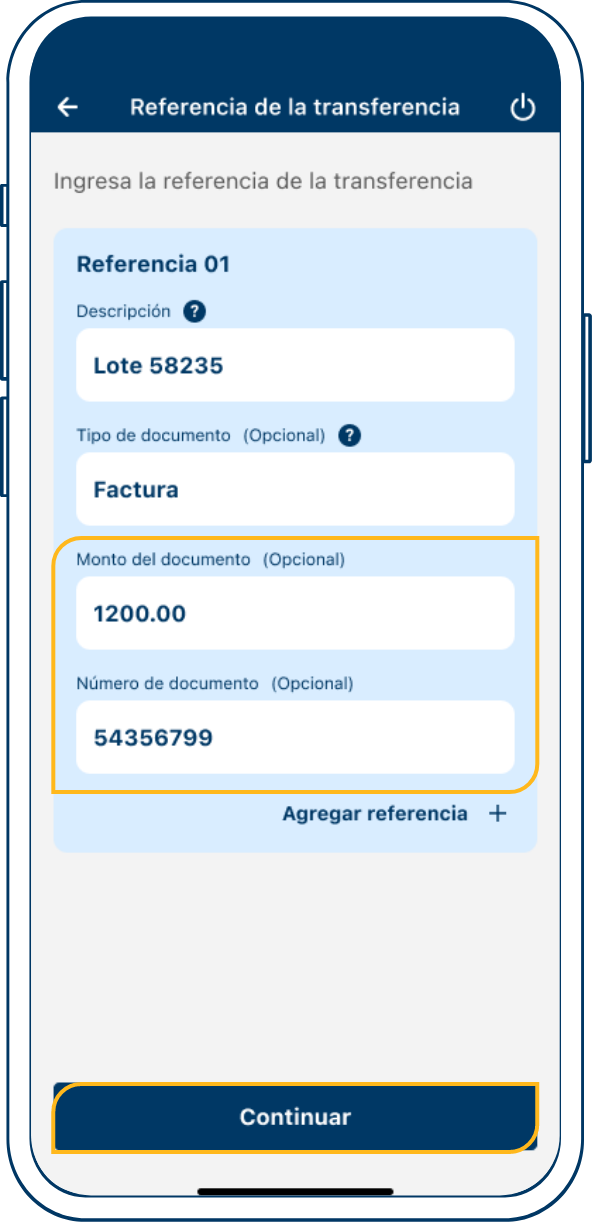
Paso 11
Ingresa la referencia de la transferencia y da tap en Continuar.
Recuerda que puedes agregar más de una referencia.
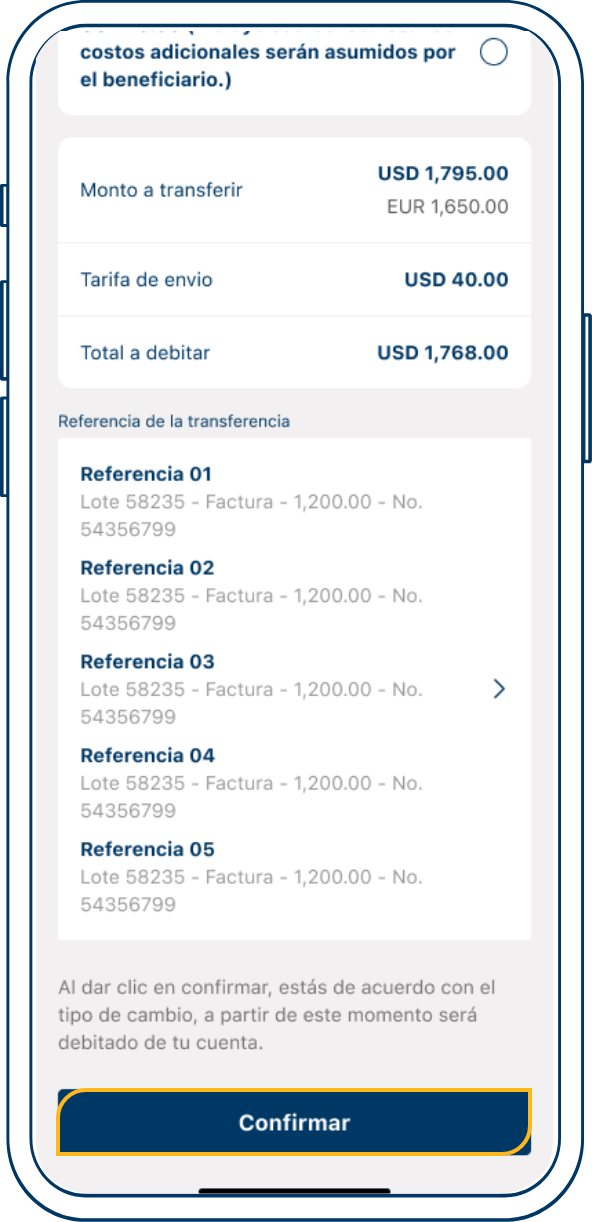
Paso 12
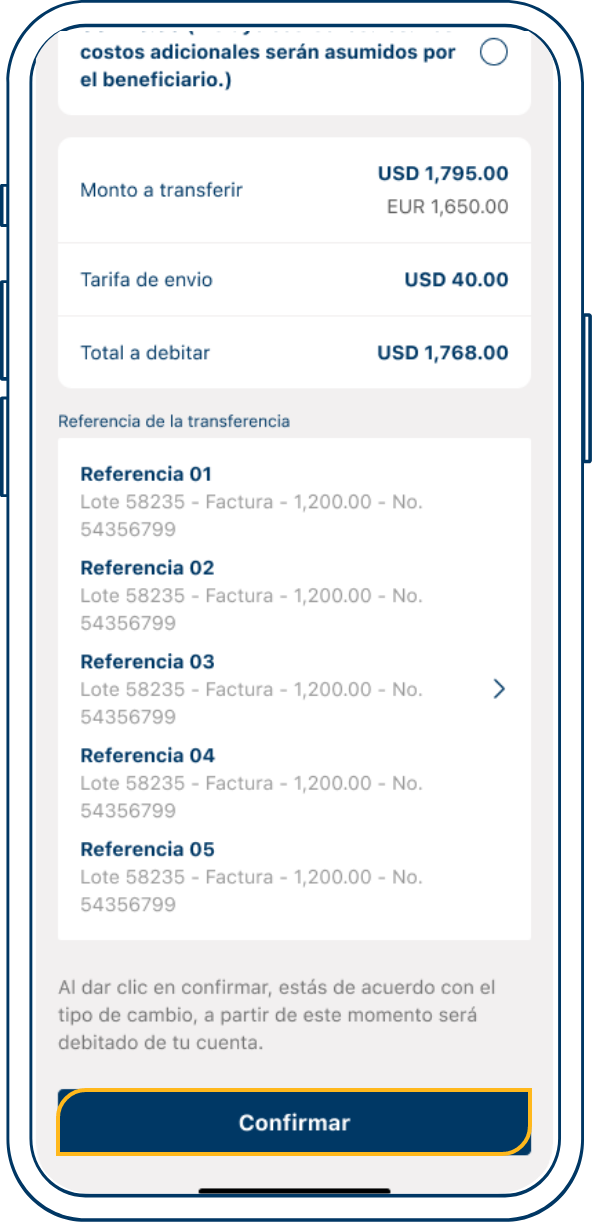
Verifica todos los datos y da tap en Confirmar.
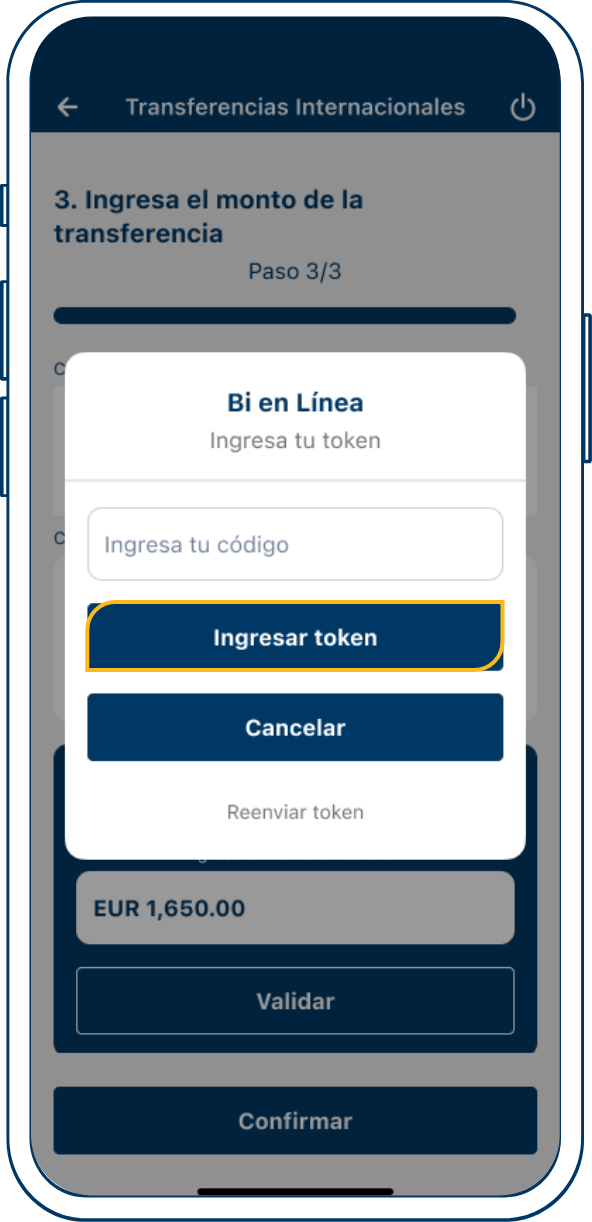
Paso 13
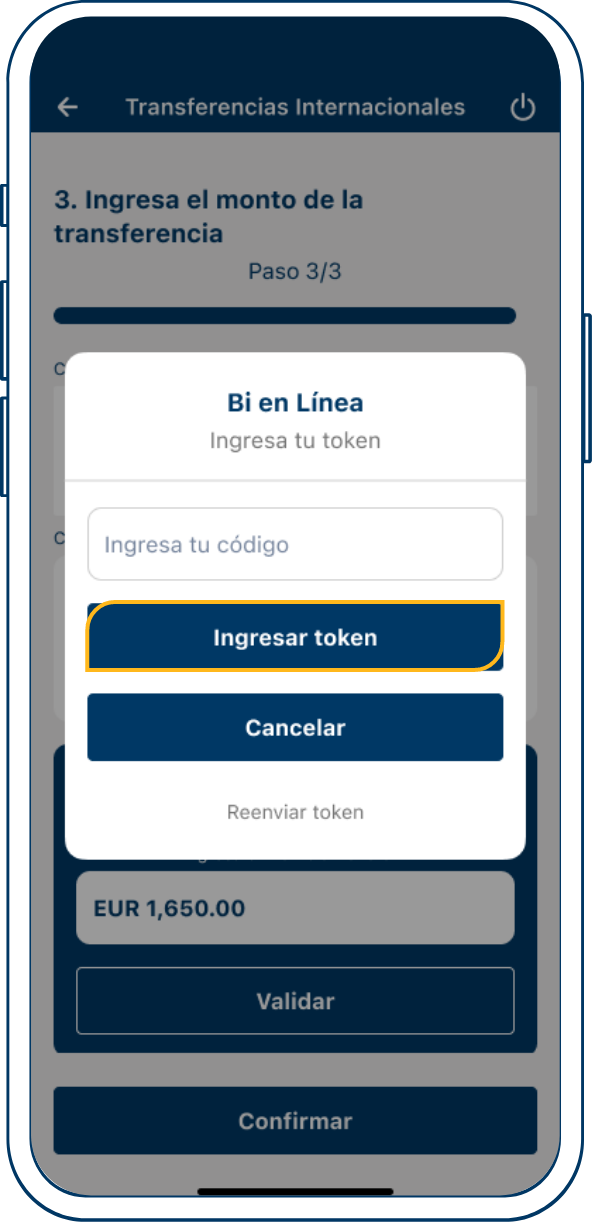
Escribe el código y da tap en Ingresar Token.
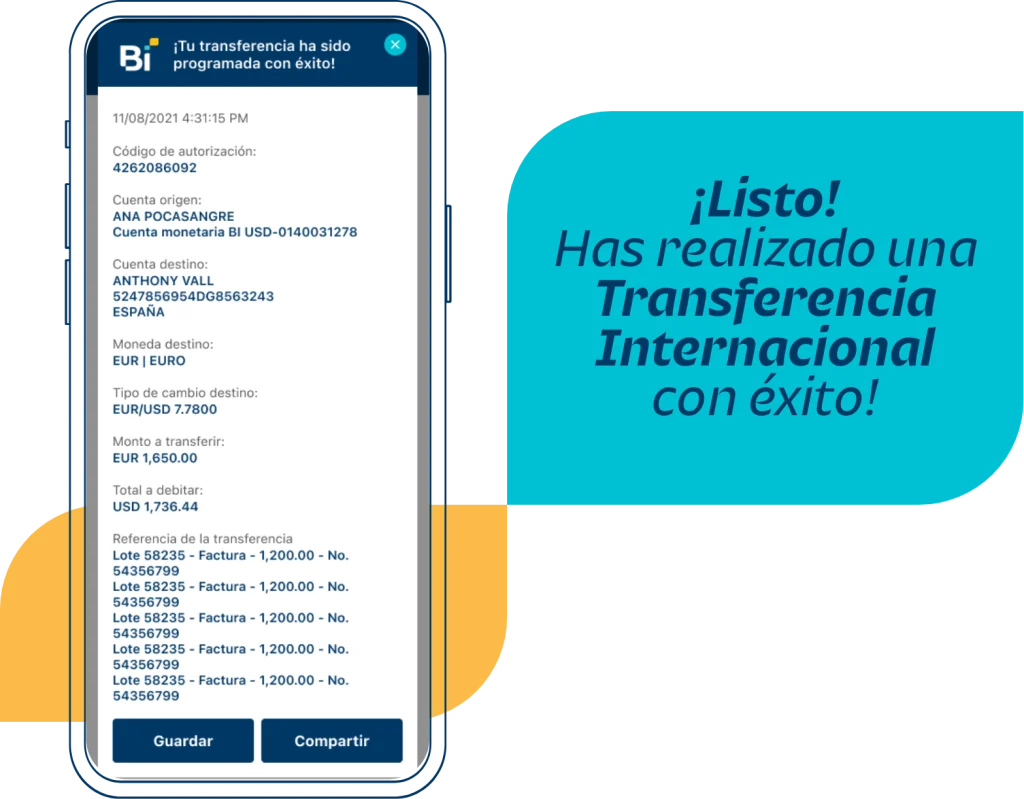
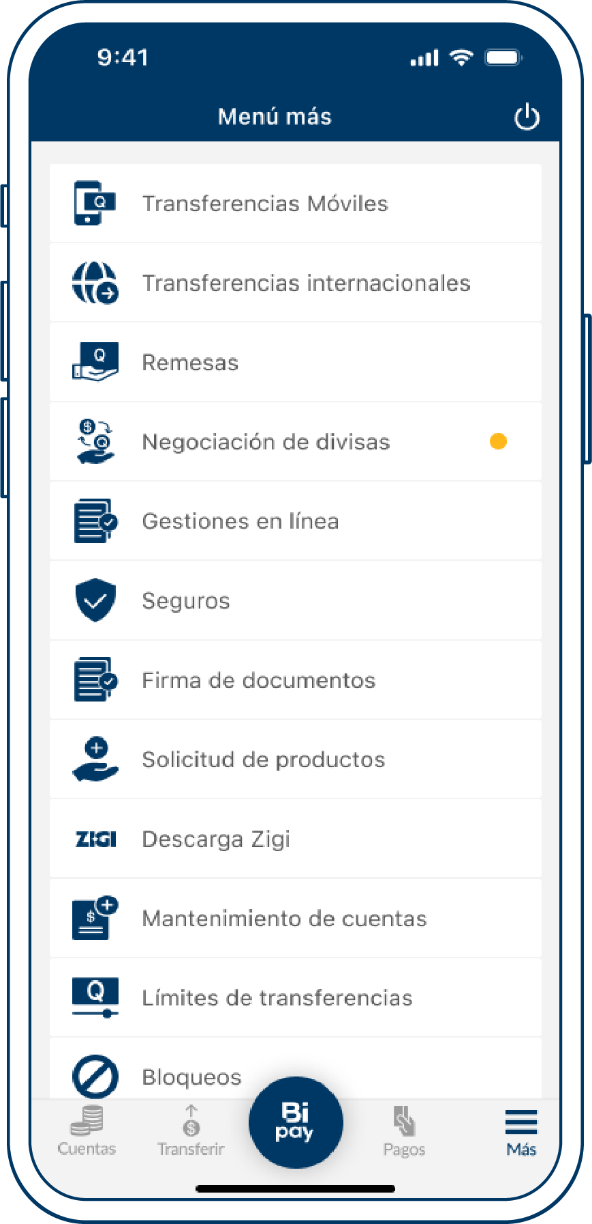
Paso 1
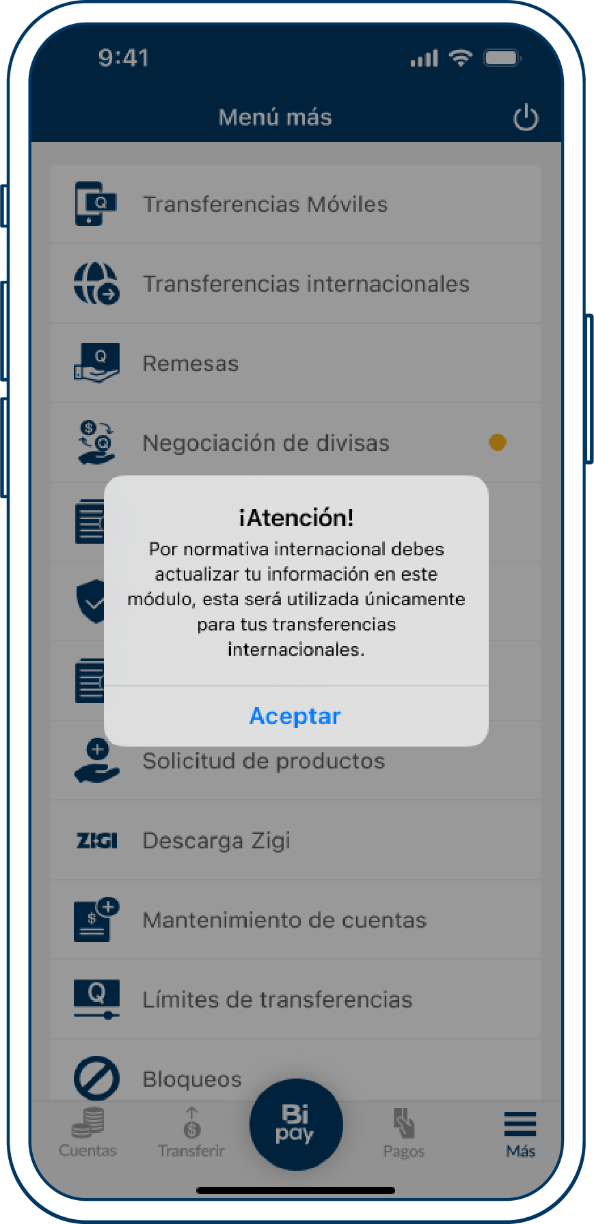
Al ingresar a la aplicación, da tap en el botón Más y luego selecciona Transferencias Internacionales.
Paso 2
Al ingresar al módulo te pedirá actualizar tu perfil.
Da tap en Aceptar.
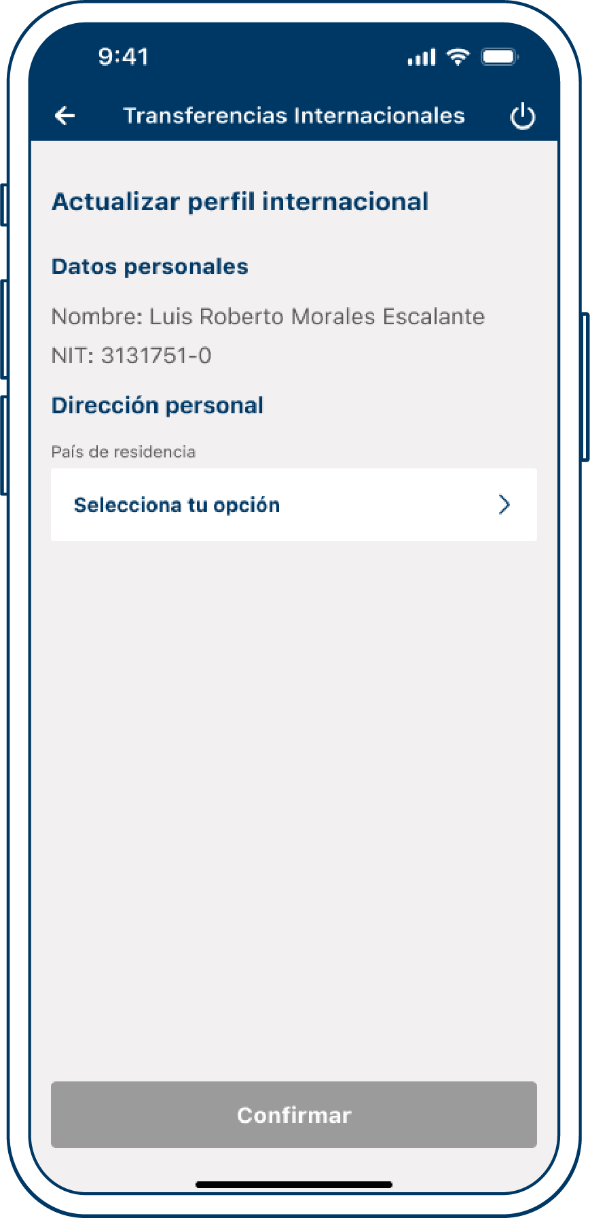
Paso 3
Verifica tus datos personales y selecciona tu país de residencia.
Luego da tap en Confirmar.
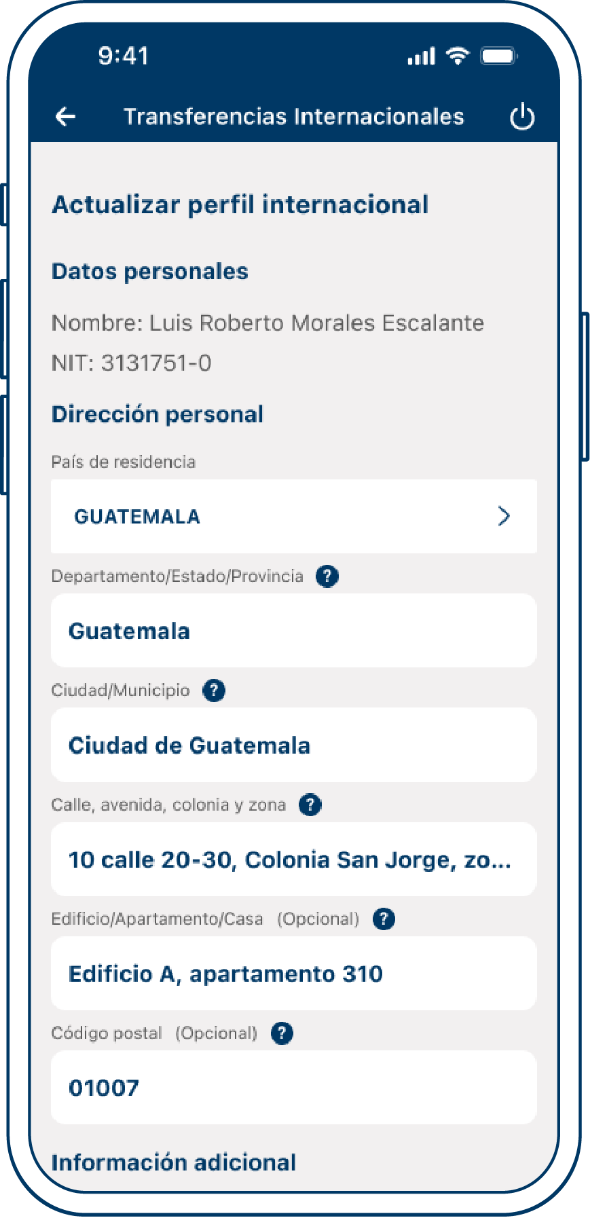
Paso 4
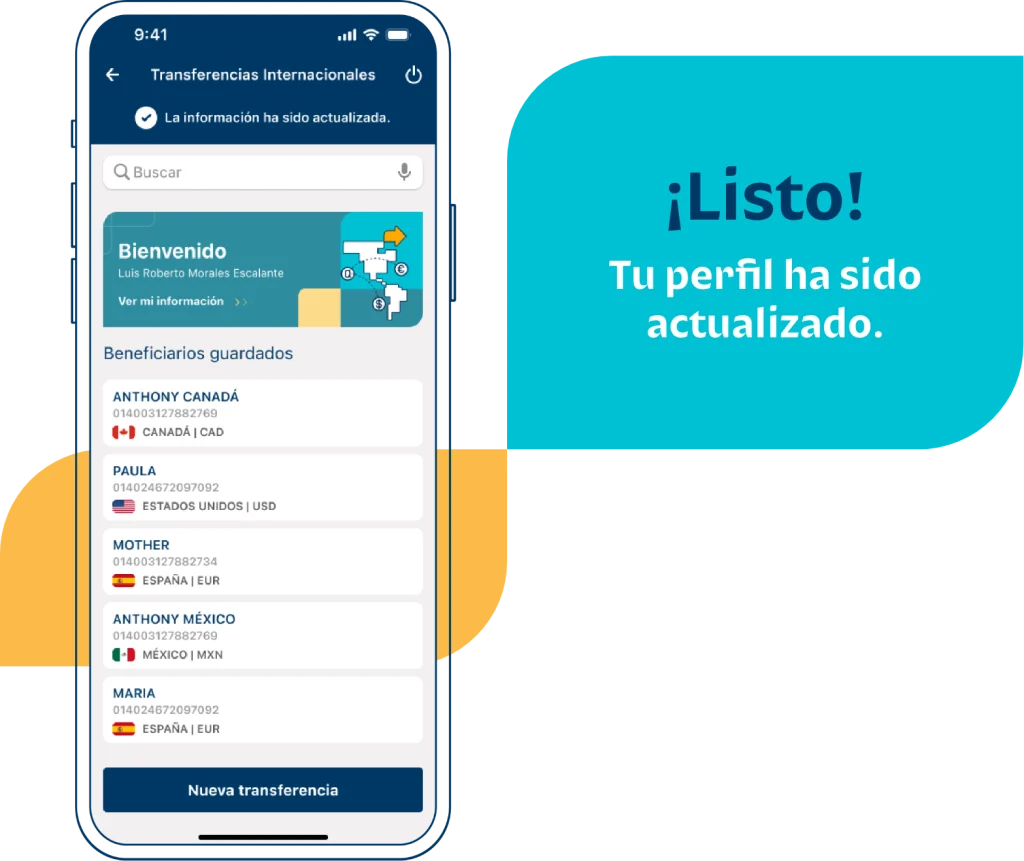
Revisa todo el formulario, ingresa los datos que te solicitan y selecciona Confirmar.
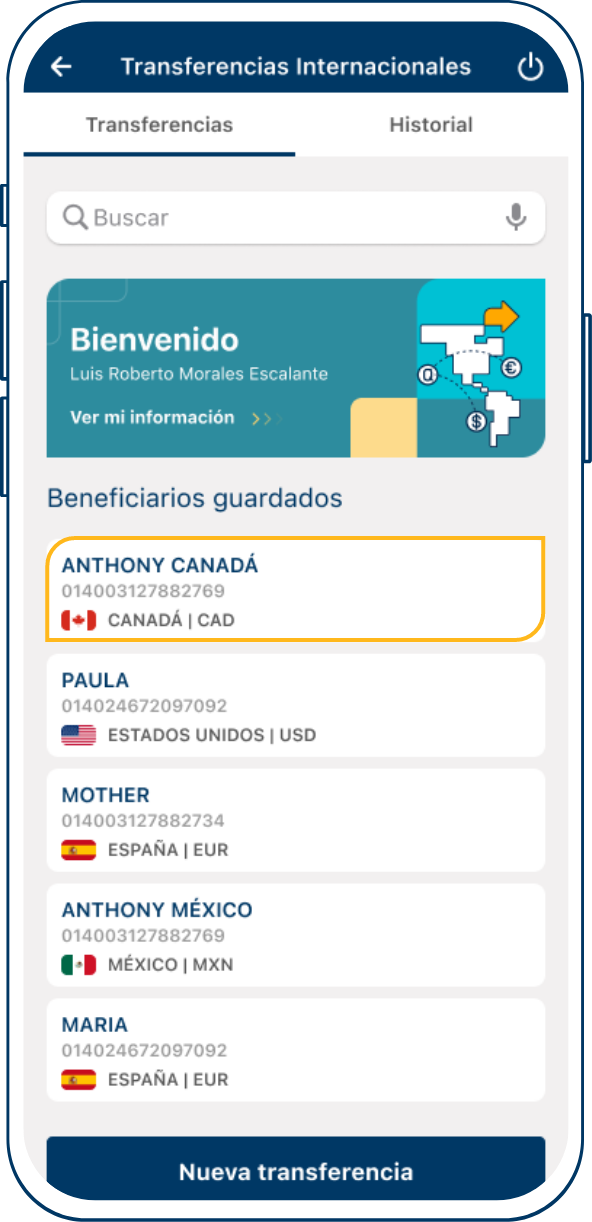
Paso 1
En la pantalla principal de Transferencias Internacionales, selecciona el beneficiario de la transferencia.
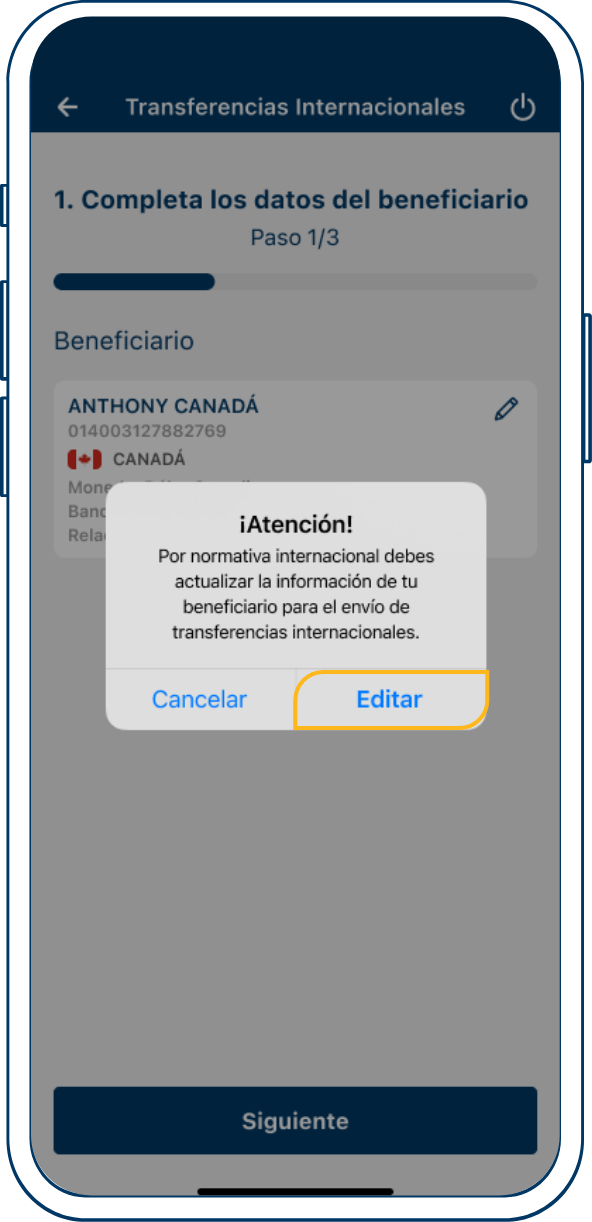
Paso 2
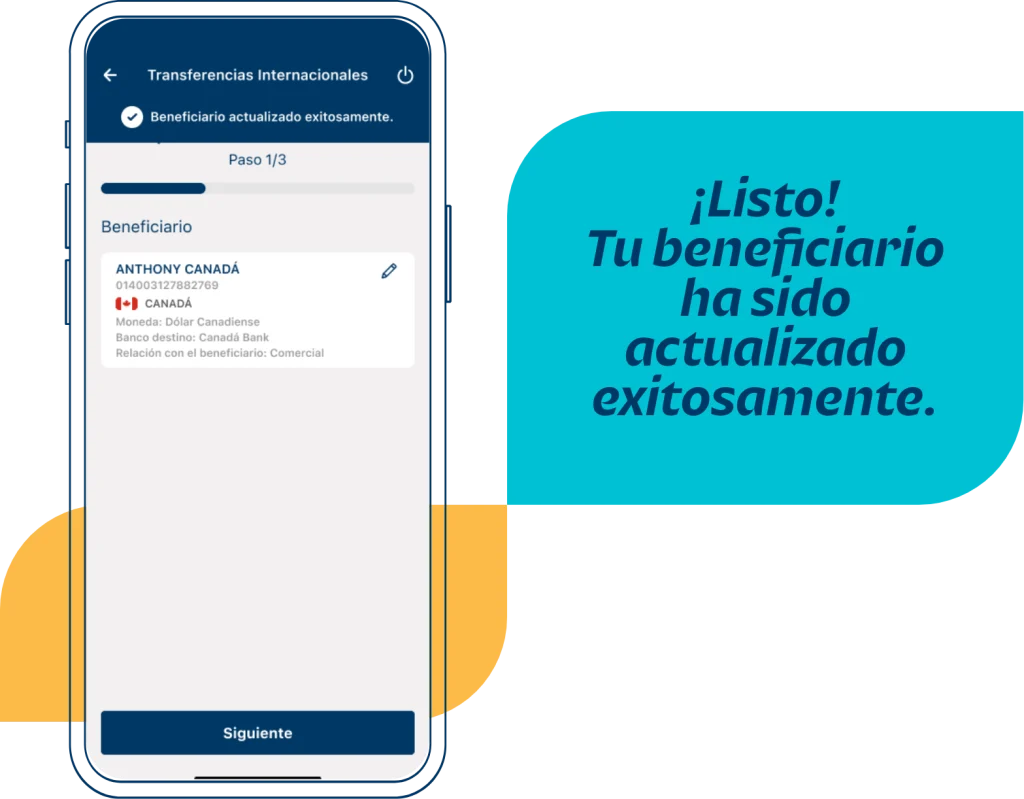
Actualiza la información de tu beneficiario dando tap en Editar.
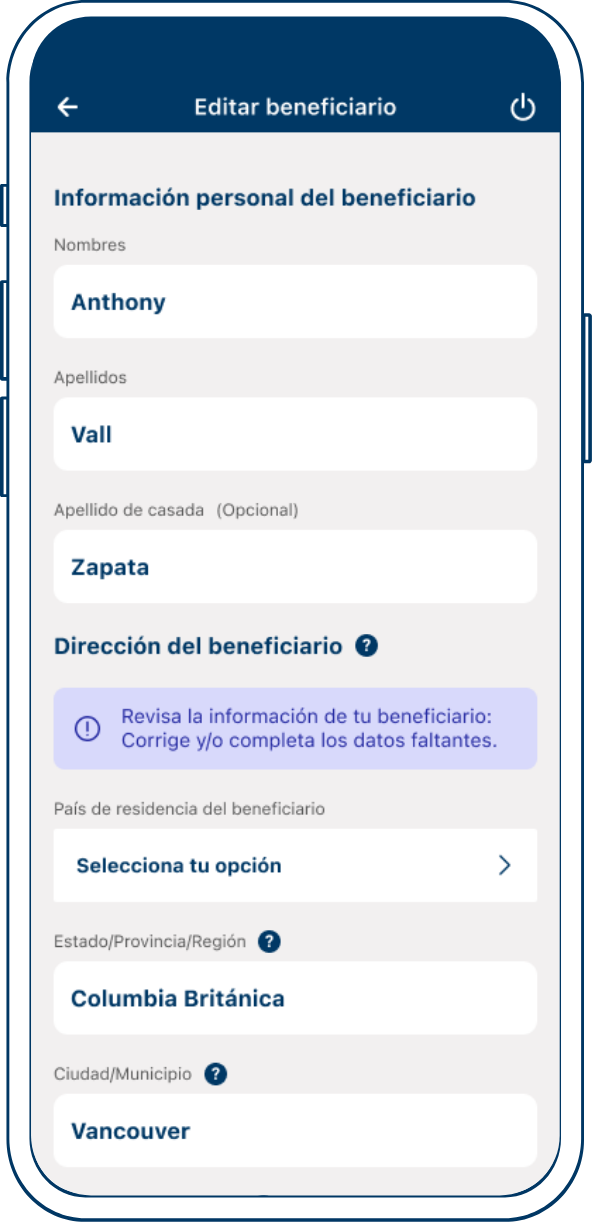
Paso 3
Verifica la información de tu beneficiario y edita los datos que consideres.
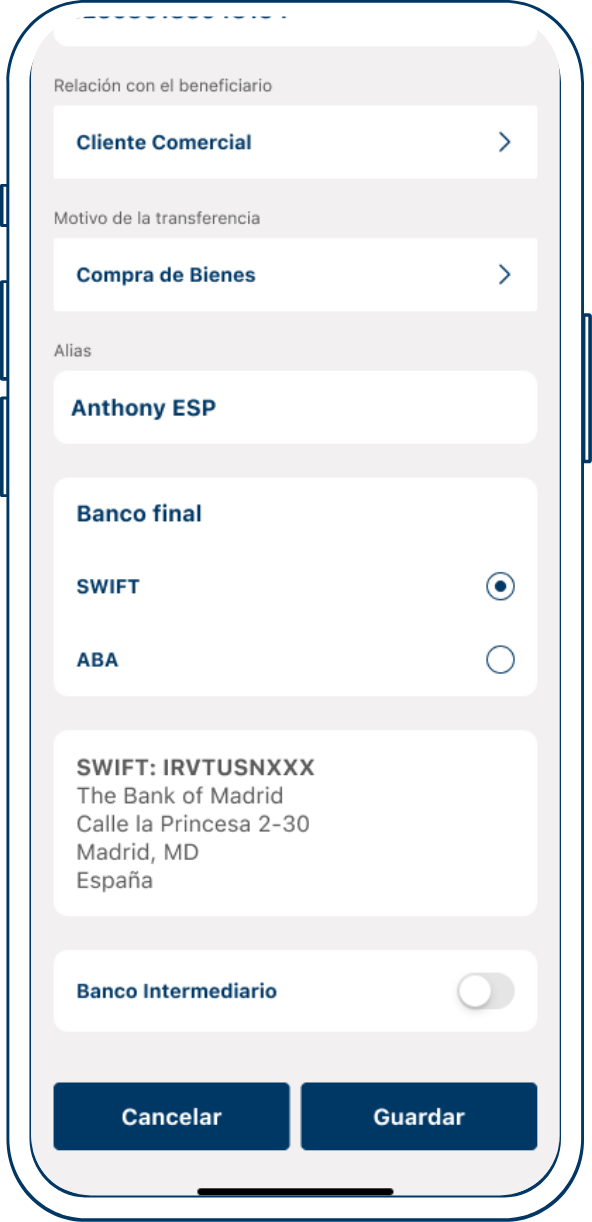
Paso 4
Al finalizar, da tap en Guardar.
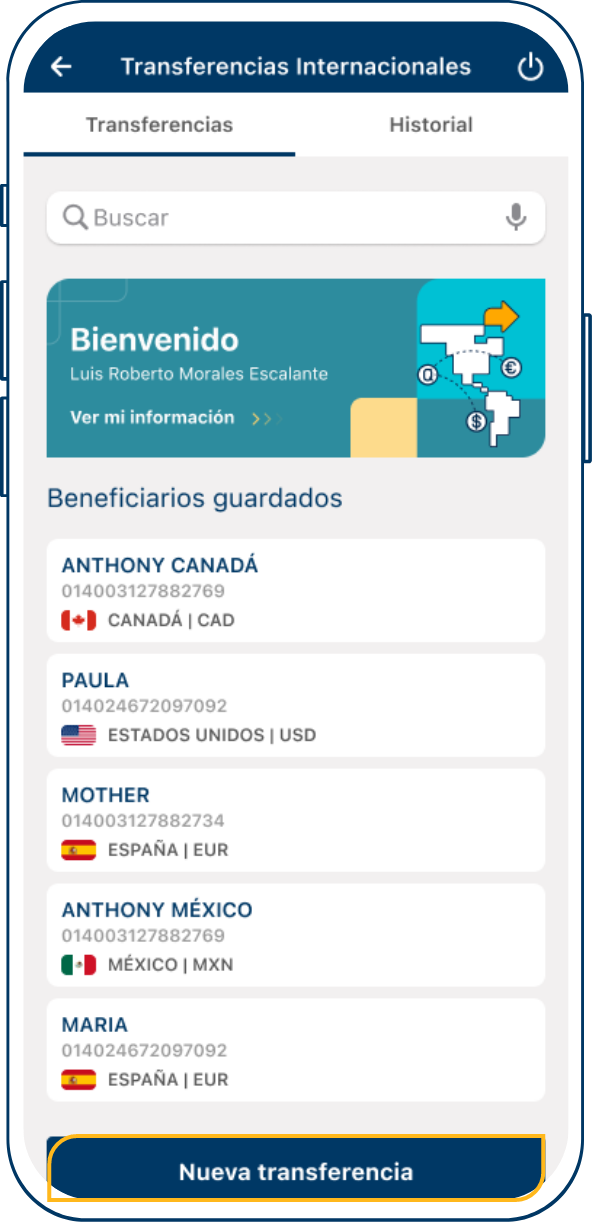
Paso 1
En la pantalla principal de Transferencias Internacionales, da tap en Nueva transferencia.
Con el objetivo de cumplir con regulaciones internacionales de ISO 20022 adoptado por SWIFT, actualizamos la forma en que se deben llenar los campos al enviar una transferencia internacional que antes se realizaba con “Cuenta Intermediaria”. Ahora estas transferencias se registran como “For Further Credit To (FFC)” o para “Socios”.
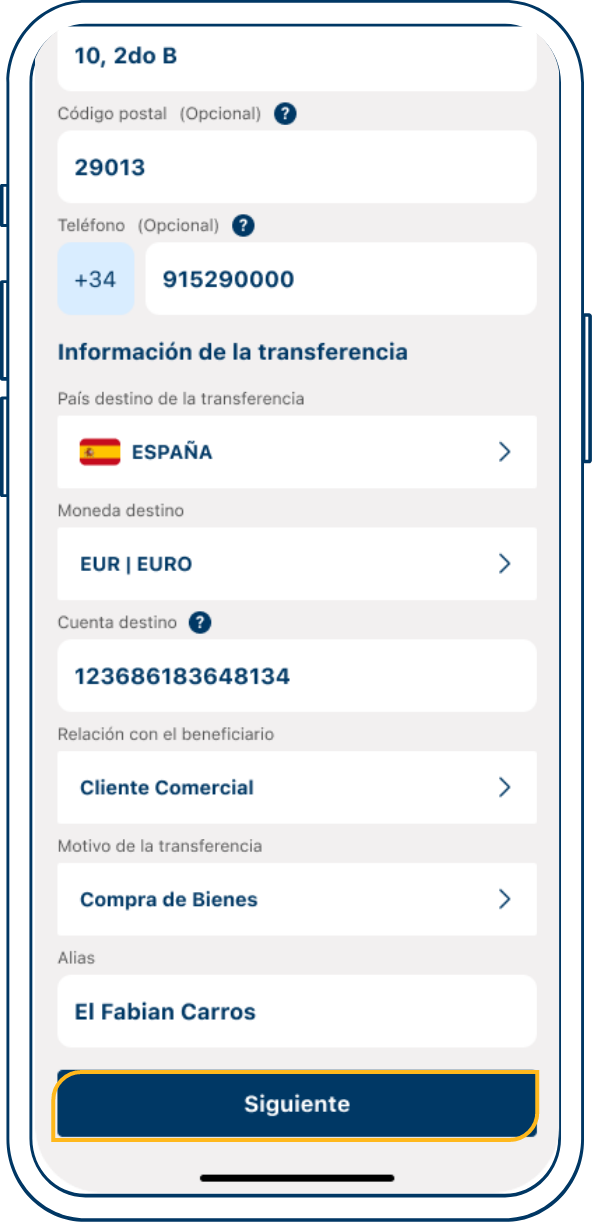
Paso 2
Ingresa la información de la persona u organización que recibirá los fondos, luego de tap en Siguiente.
Recuerda incluir los datos de contacto, dirección y número de cuenta.
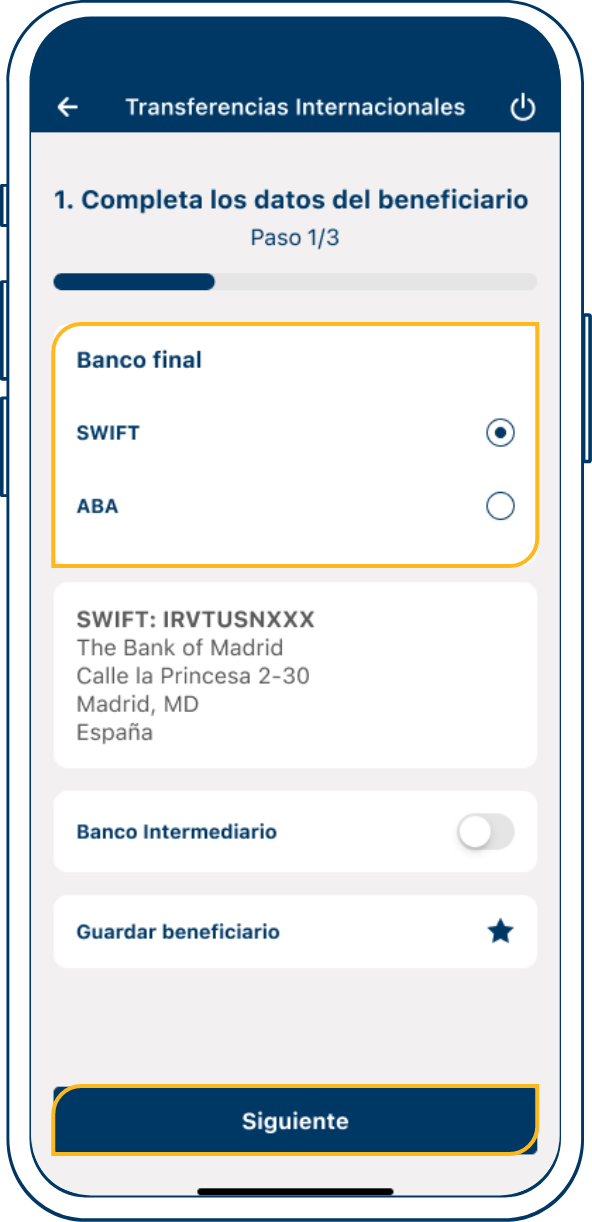
Paso 3
Ingresa y valida los datos del banco que recibirá los fondos y da tap en Siguiente.
Recuerda que también puedes guardar el bene ciario para próximas transferencias.
Paso 4
Ingresa el nombre y número de cuenta del beneficiario final (FFC).
El For Further Credit To (FFC) o Socio es la persona final a quien se acreditarán los fondos.
Paso 5
Verifica todos los datos y da tap en Continuar.
Paso 6
Escribe el código y da tap en Ingresar Token.