Asistente Virtual por Messenger
Asistente Virtual por WhatsApp
Asistencia con un Agente por WhatsApp

Transferencias Internacionales
Bi Banking Web

Con el fin de fortalecer la seguridad y cumplir con los estándares internacionales establecidos por la norma ISO 20022, adoptada por SWIFT, hemos actualizado el proceso de transferencias internacionales.
Crea una transferencia 1

Paso 1

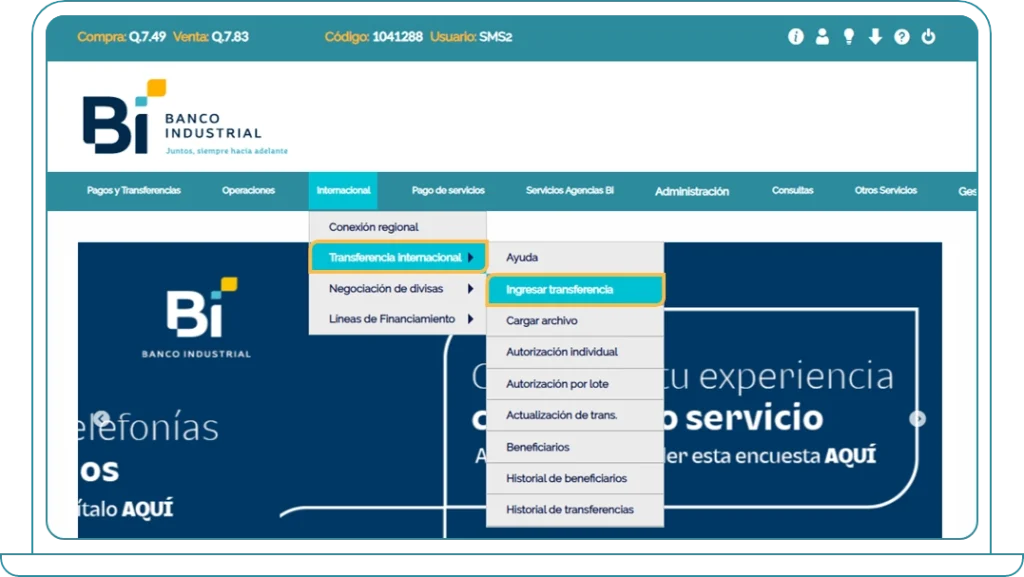
Dirígete al menú Internacional, dentro de Transferencias Internacionales haz clic en Ingresar transferencia.
Crea una transferencia 2

Paso 2

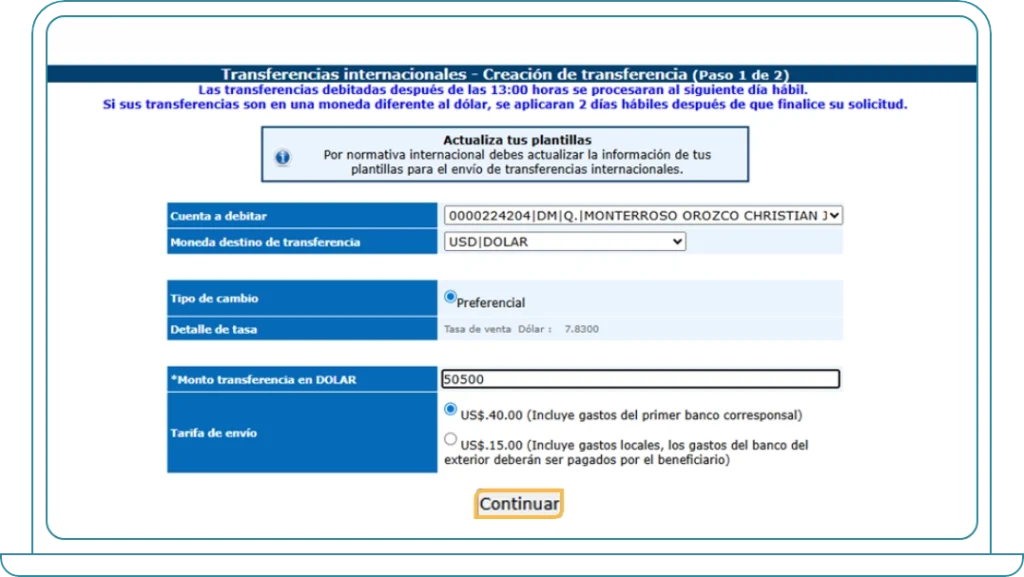
Selecciona la cuenta a debitar, la moneda destino, el tipo de cambio e ingresa el monto a transferir.
Luego, elige la tarifa de envío y haz clic en Continuar.
Crea una transferencia 3

Paso 3

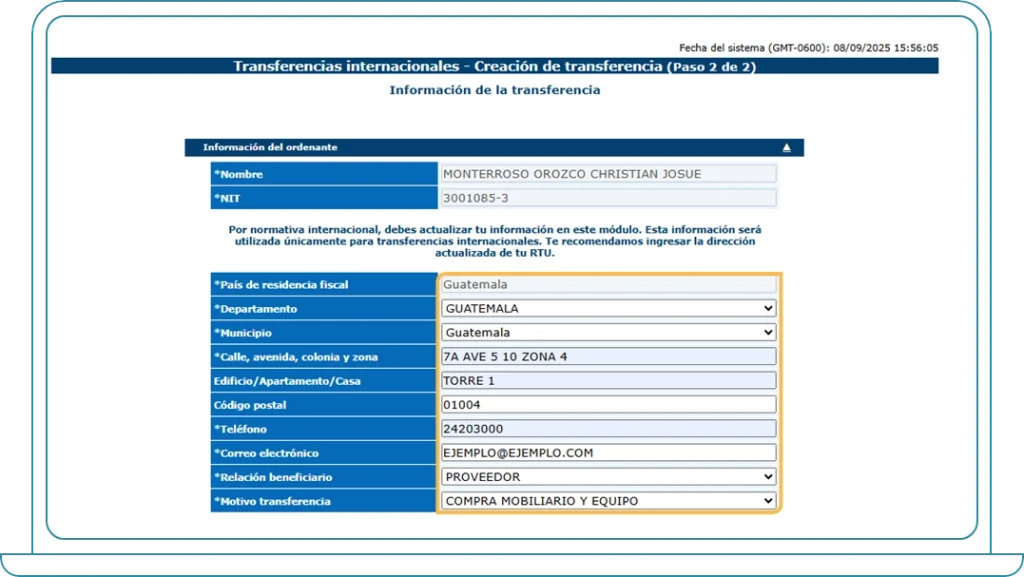
Información del ordenante: Ingresa la dirección e información de la empresa en los campos solicitados.
Crea una transferencia 4

Paso 4

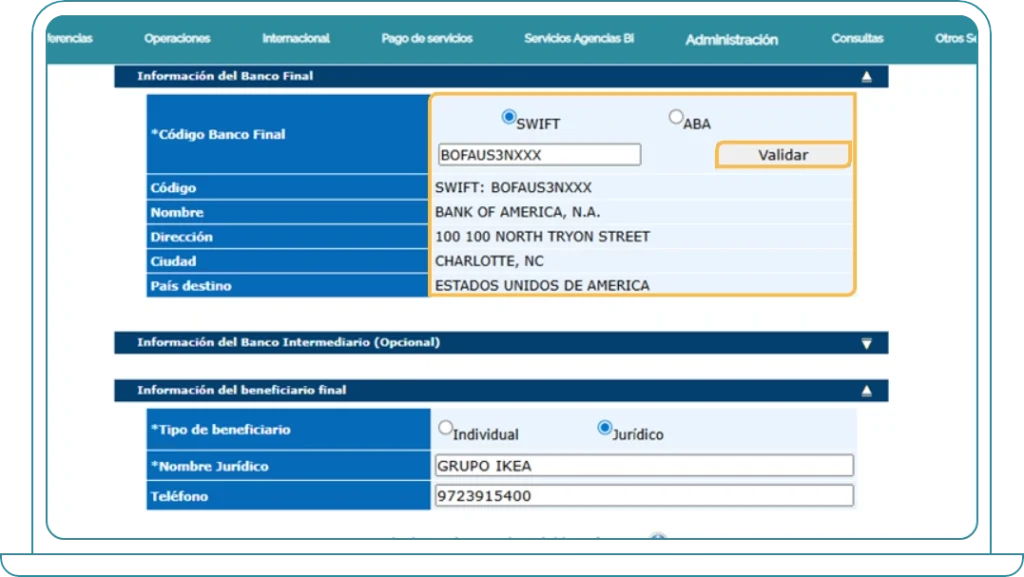
Información del Banco Final: Ingresa y valida el código SWIFT o ABA del banco que recibirá los fondos de la transferencia.
Crea una transferencia 5

Paso 5

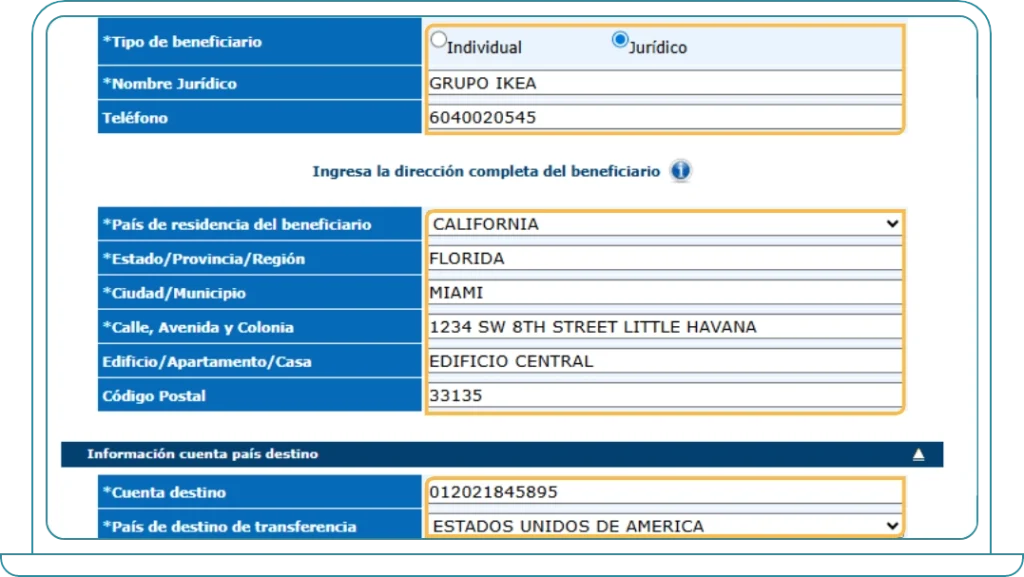
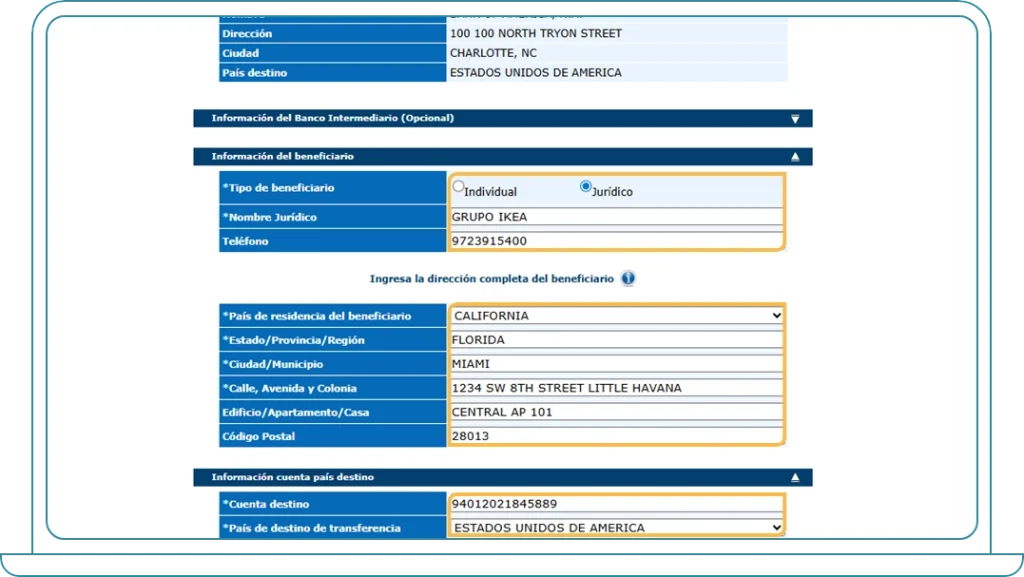
Información del beneficiario: Selecciona el tipo de beneciario (individual o jurídico) e ingresa los datos requeridos.

Información de la cuenta y país de destino: Ingresa el número de cuenta y selecciona el país al que deseas enviar la transferencia. *Nota: Para cumplir con los estándares internacionales, la información del beneficiario ha sido desglosada en campos específicos.
Crea una transferencia 6

Paso 6

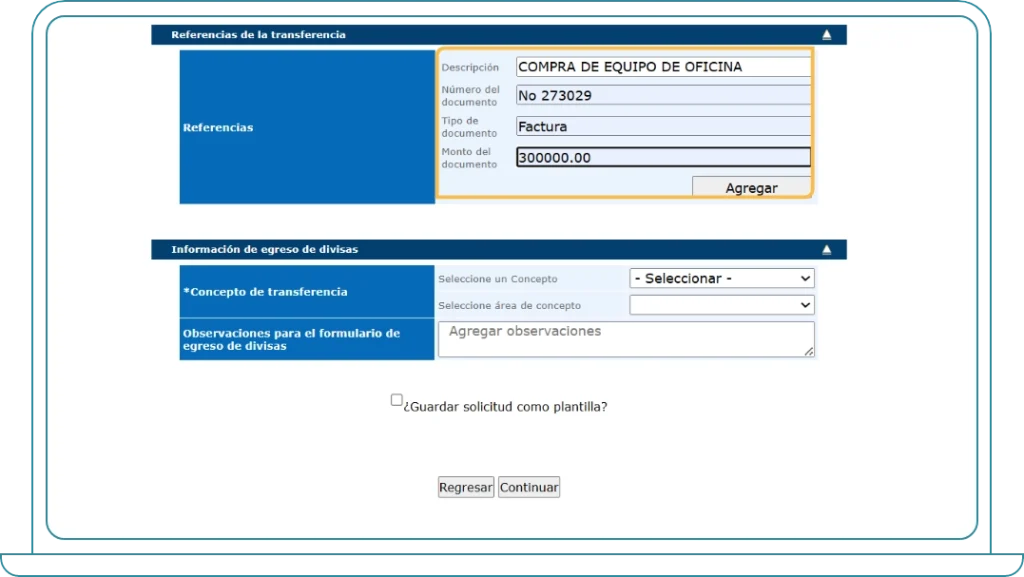
*El campo Descripción es obligatorio.
Si completas uno de los campos adicionales, será necesario completar los demás antes de Agregar.
Crea una transferencia 7

Paso 7

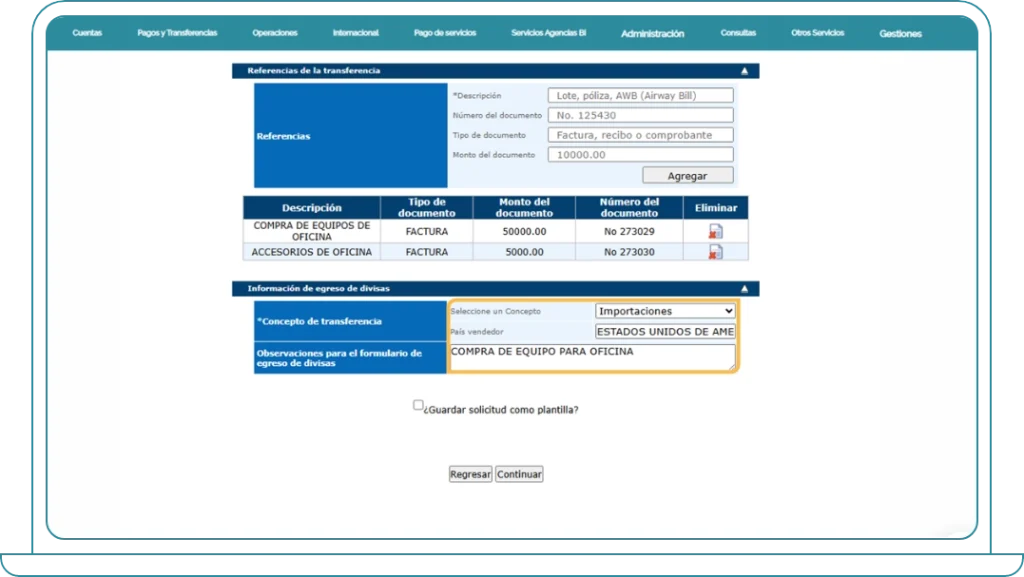
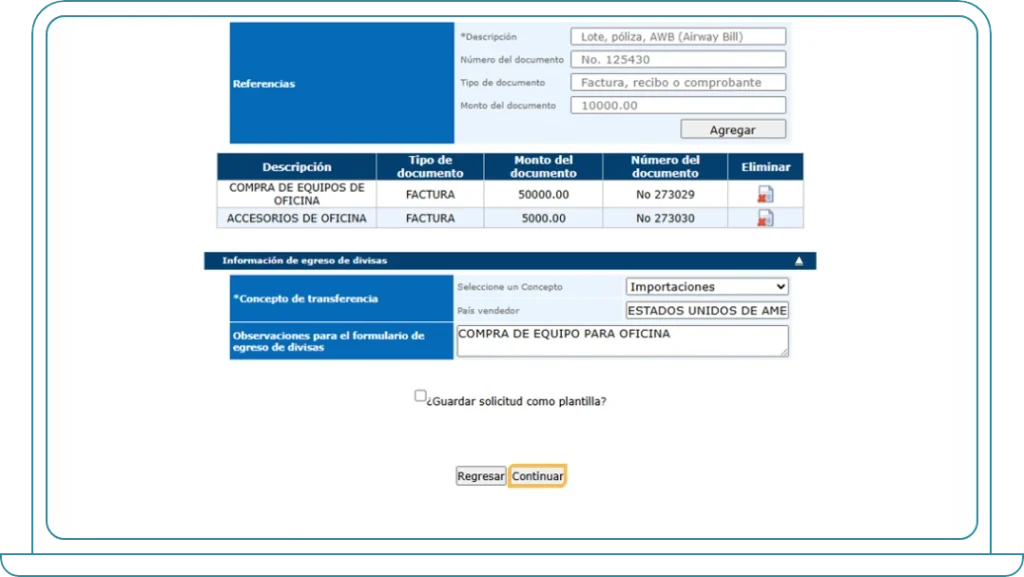
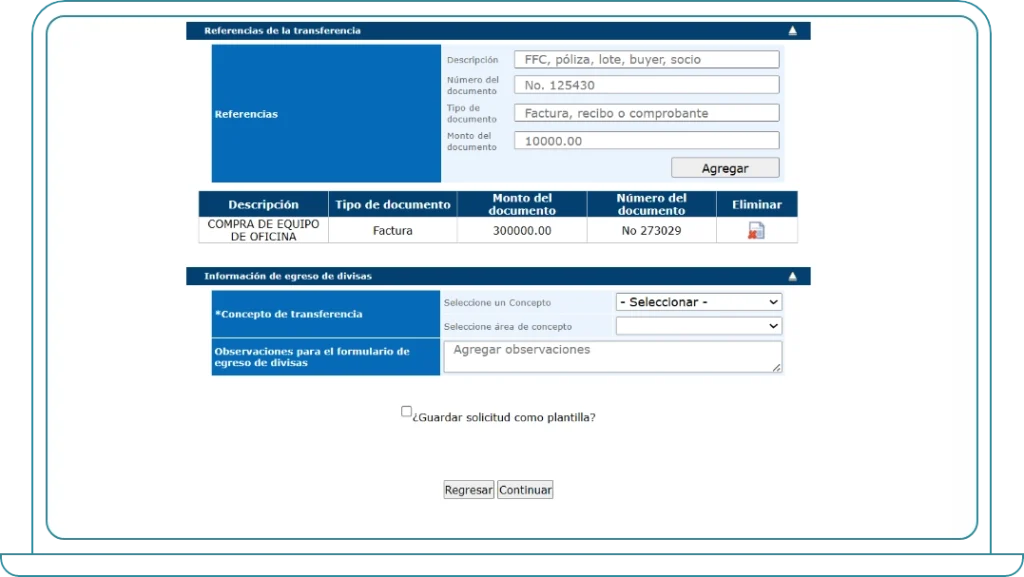
Referencias de la transferencia: Puedes ingresar hasta cinco referencias para detallar la transferencia.
Crea una transferencia 8

Paso 8

Completa la información de egreso de divisas.
Crea una transferencia 9

Paso 9

Una vez que hayas ingresado todos los datos requeridos, haz clic en “Continuar”. Si deseas, puedes seleccionar la opción “Guardar solicitud como plantilla” para reutilizar esta información en futuras transferencias.
Crea una transferencia 10

Paso 10

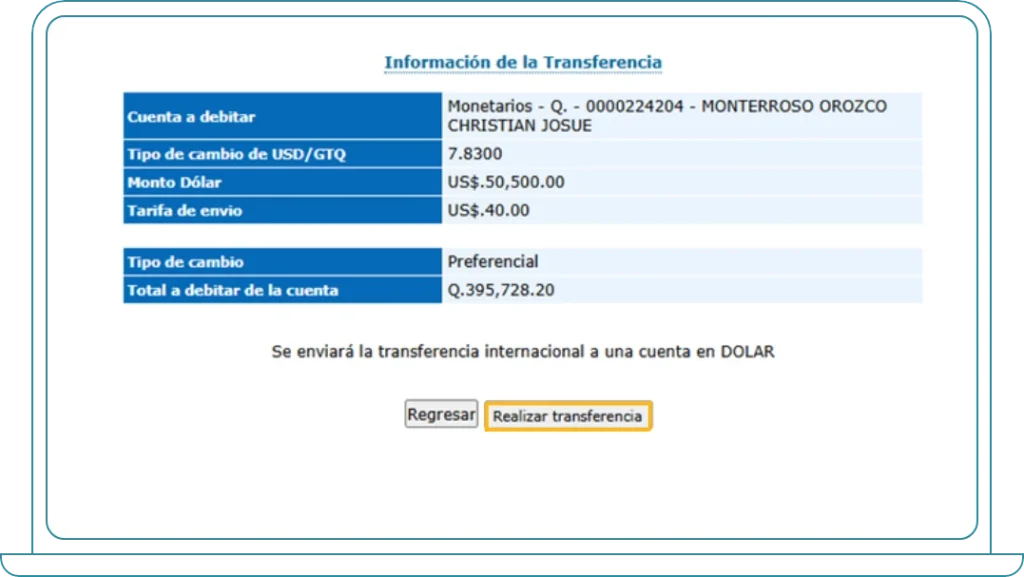
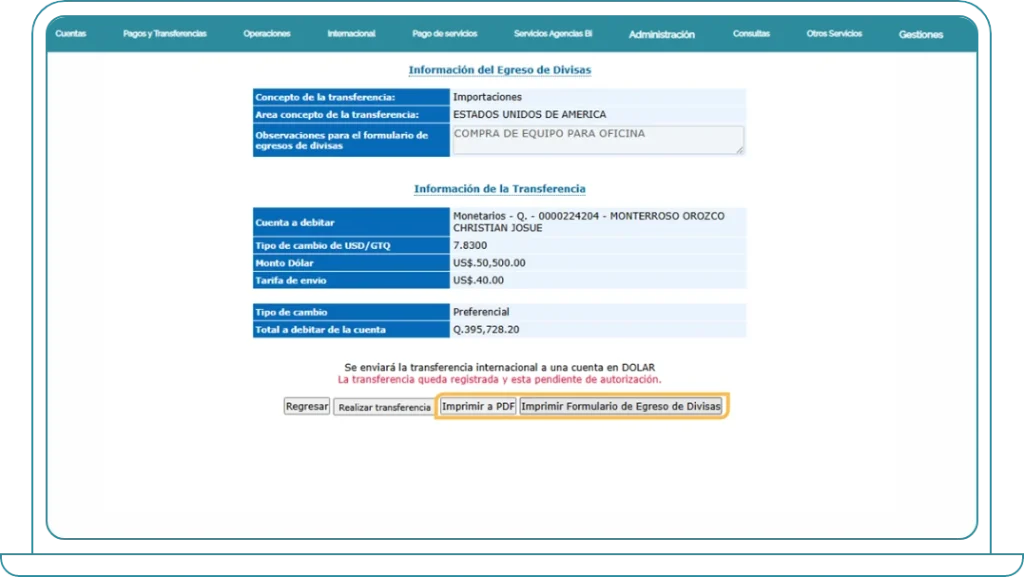
Confirma que todos los datos ingresados sean correctos y haz clic en Realizar transferencia.
Crea una transferencia 11

Paso 11

La transferencia ha sido ingresada correctamente. Puedes descargar los comprobantes correspondientes.
Actualiza tu plantilla 1

Paso 1

Ingresa a “Internacional”, luego “Transferencia Internacional” y “Beneficiarios”.
Actualiza tu plantilla 2

Paso 2

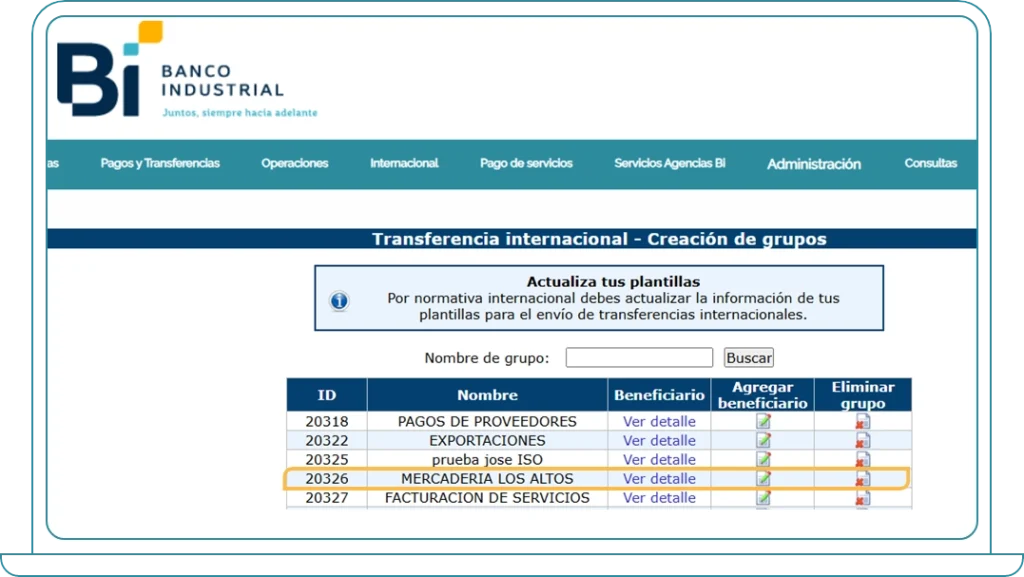
Selecciona el grupo de plantillas que deseas actualizar y haz clic en “Ver detalle”.
Actualiza tu plantilla 3

Paso 3

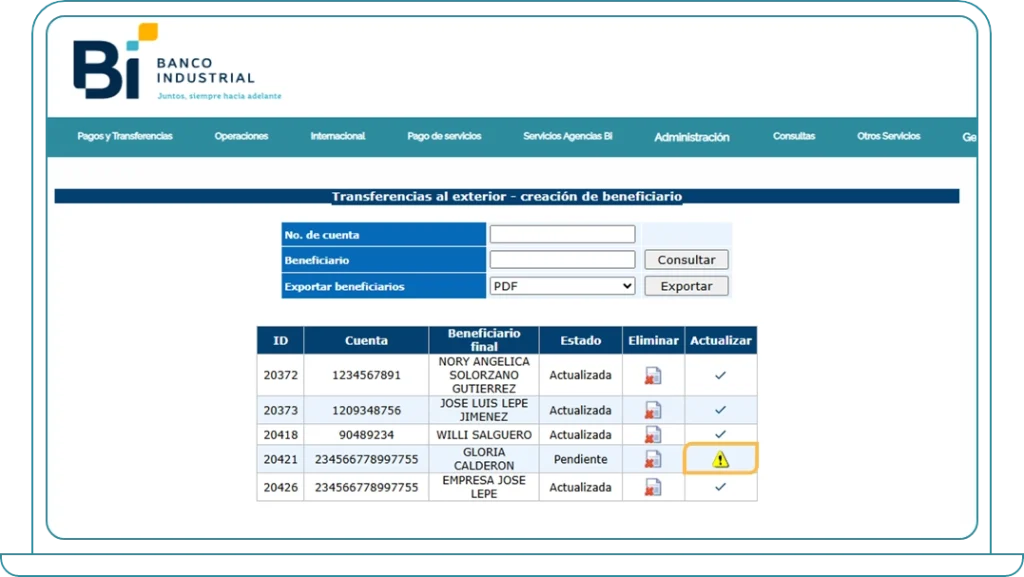
Se mostrará el listado de tus plantillas de beneficiarios con estado “Pendiente”.

Haz clic en el ícono de la columna Actualizar para continuar.
Actualiza tu plantilla 4

Paso 4

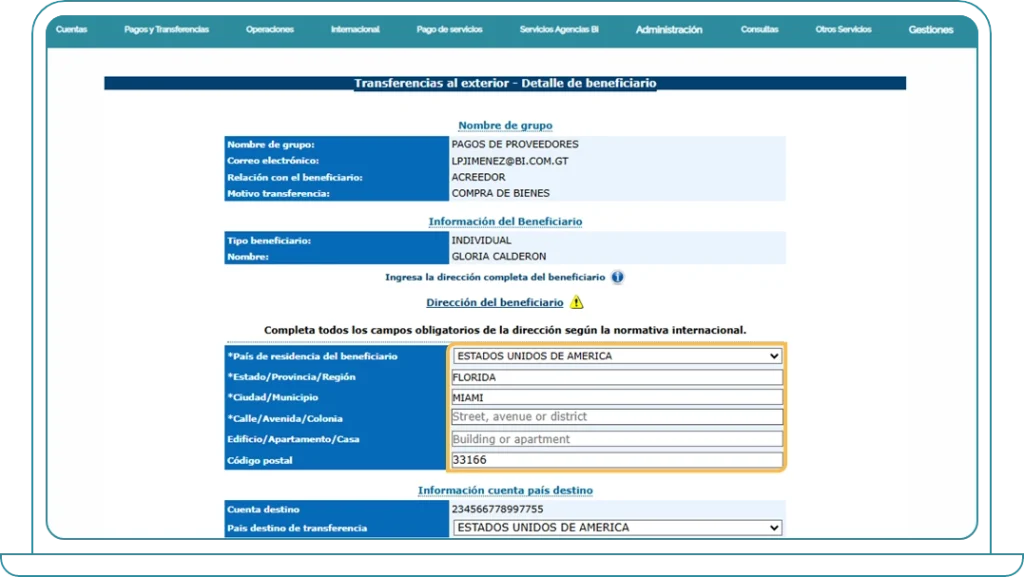
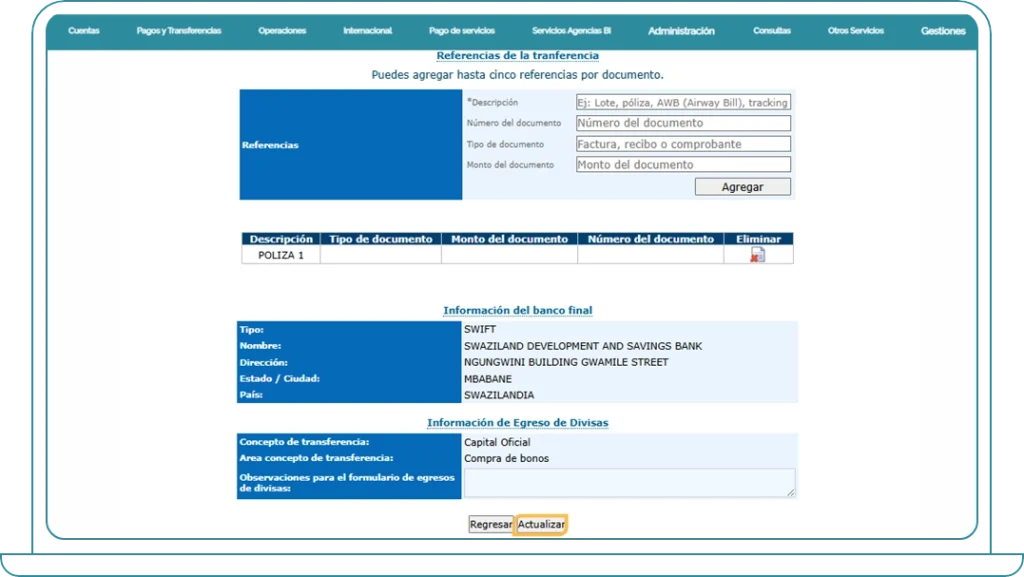
Verifica que la dirección del beneficiario y el país de destino sean correctos. Si falta algún dato obligatorio, complétalo antes de continuar.
Actualiza tu plantilla 5

Paso 5

Haz clic en el botón Actualizar para guardar los cambios realizados.
Actualiza tu plantilla 6

Confirmación

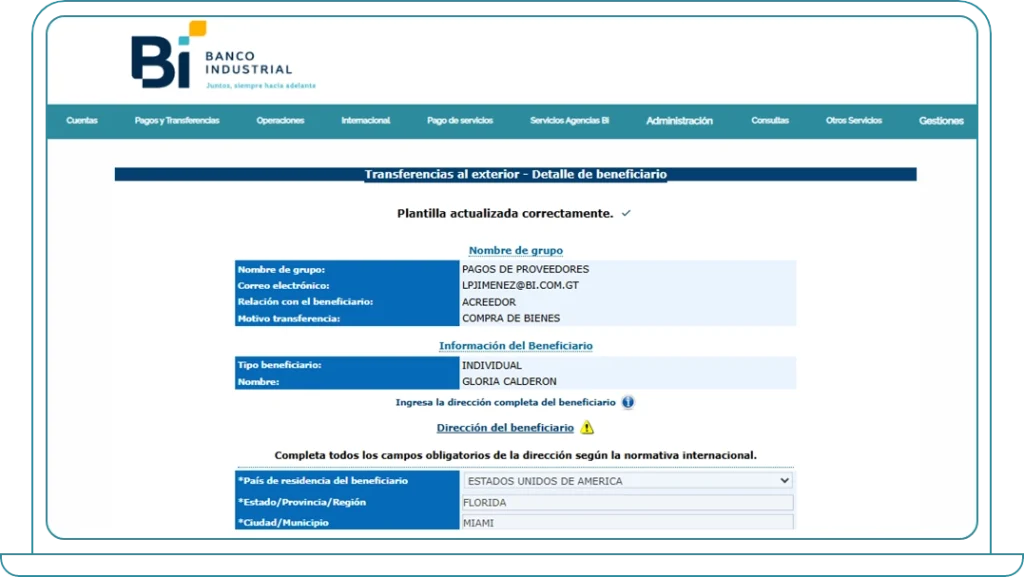
El sistema mostrará un mensaje indicando que la plantilla fue actualizada con éxito. Ahora la plantilla está lista para usarse en tus envíos de Transferencias Internacionales.

Actualización de plantilla desde el envío de la transferencia 1

Paso 1

Realiza tu transferencia utilizando una plantilla siguiendo la ruta: Internacional > Transferencia internacional > Ingresar transferencia.
Actualización de plantilla desde el envío de la transferencia 2

Paso 2

Selecciona: cuenta de débito, moneda de destino, tipo de cambio, tarifa de envío e ingresa el monto a transferir. Luego, selecciona la opción “Plantilla”.
Actualización de plantilla desde el envío de la transferencia 3

Paso 3

Consulta las plantillas registradas y selecciona la que deseas utilizar para realizar la transferencia.
Actualización de plantilla desde el envío de la transferencia 4

Paso 4

La plantilla mostrará la información previamente registrada. Verifica que la dirección del beneciario y el país de destino sean correctos. Si falta algún dato obligatorio, complétalo y haz clic en Aceptar.
Actualización de plantilla desde el envío de la transferencia 5

Confirmación

El sistema mostrará un mensaje indicando que la plantilla fue actualizada con éxito. Ahora la plantilla está lista para usarse en tus envíos de Transferencias Internacionales.

Con el objetivo de cumplir con regulaciones internacionales de ISO 20022 adoptado por SWIFT, actualizamos la forma en que se deben llenar los campos al enviar una transferencia internacional que antes se realizaba con “Cuenta Intermediaria”. Ahora estas transferencias se registran como “For Further Credit To (FFC)” o para “Socios”.
Enviar con cuenta intermediaria 1

Paso 1

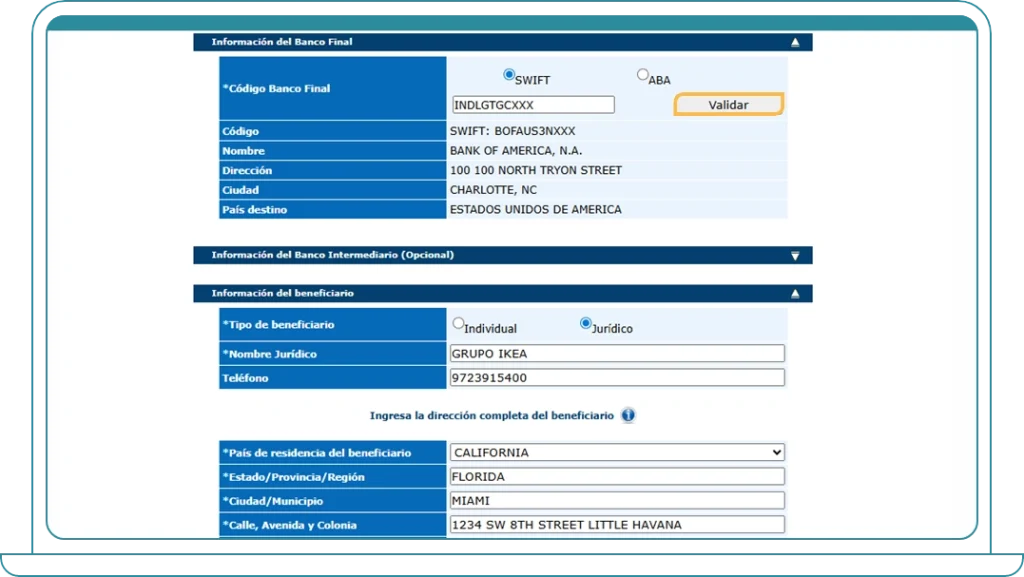
Banco final: Ingresa y valida los datos del banco que recibirá los fondos de tu transferencia internacional.
Enviar con cuenta intermediaria 2

Paso 2

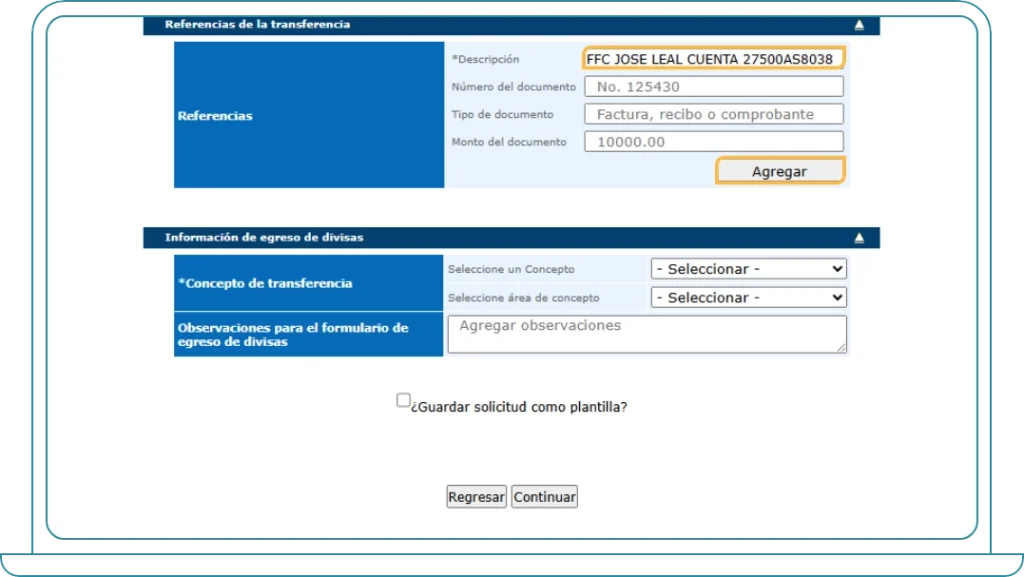
Ingresa la información de la organización o persona que recibirá los fondos. Incluye: datos de contacto, dirección y número de cuenta.Esta información corresponde a los datos que anteriormente se ingresaban en el campo de cuenta intermediaria, en cumplimiento con los nuevos estándares internacionales.
Enviar con cuenta intermediaria 3

Paso 3

Campo “Descripción”: Ingresa el nombre y número de cuenta del beneciario nal (FFC).
Nota: El término For Further Credit To (FFC) o Socio se refiere a la persona final que recibirá los fondos acreditados en la transferencia.
Autorizar transferencia

Paso 1

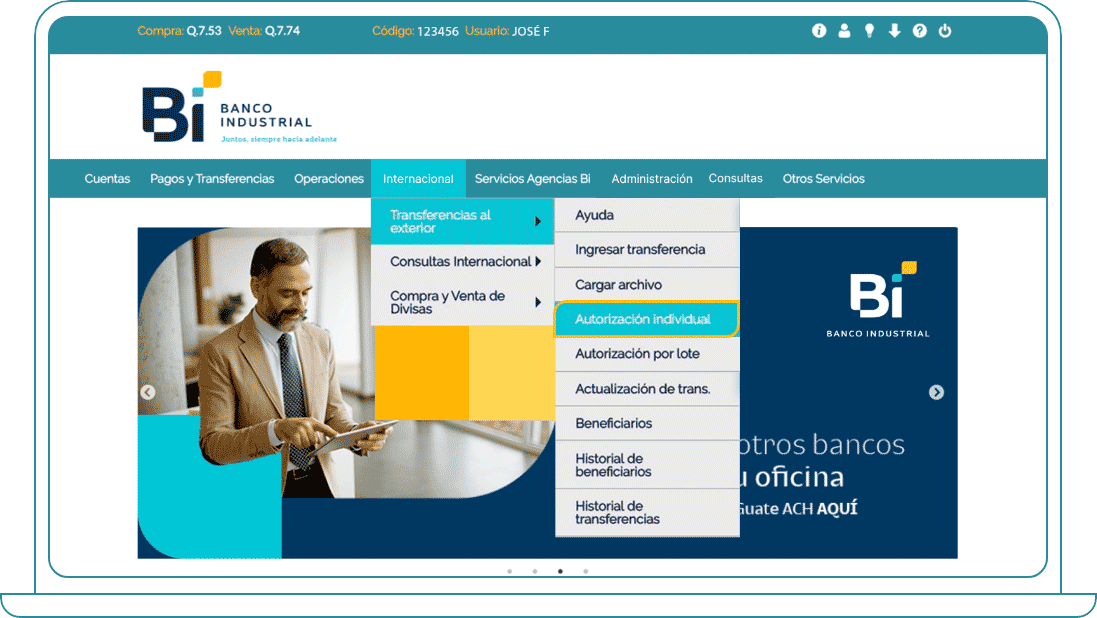
Dirígete al menú Internacional, dentro de Transferencias al exterior haz clic en Autorización Individual.
Pantalla 02

Paso 2

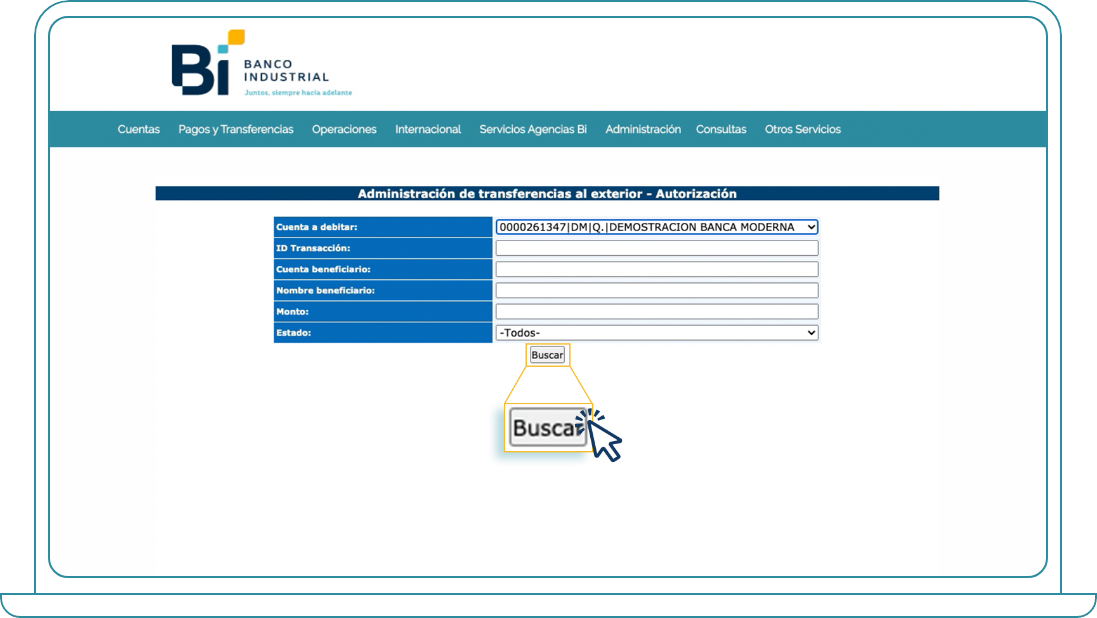
Selecciona la cuenta a debitar y elige el estado de la transferencia. También puedes refinar tu búsqueda llenando los campos disponibles. Al finalizar, haz clic en Buscar.
Pantalla 03

Paso 3

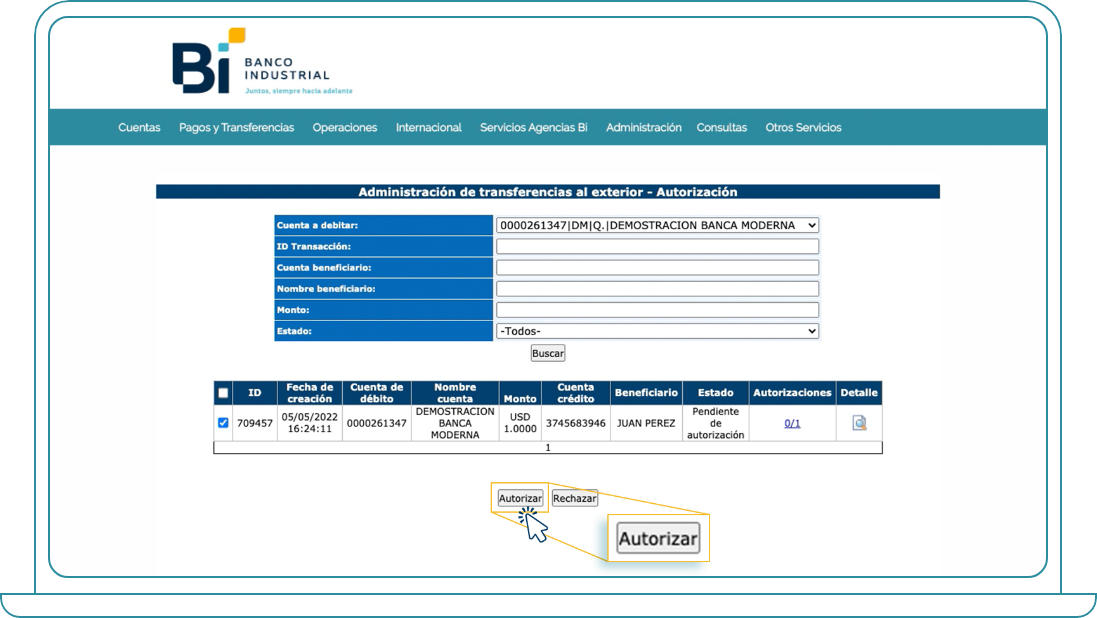
Selecciona con un cheque la transferencia que deseas autorizar y haz clic en Autorizar.
Pantalla 04

Paso 4

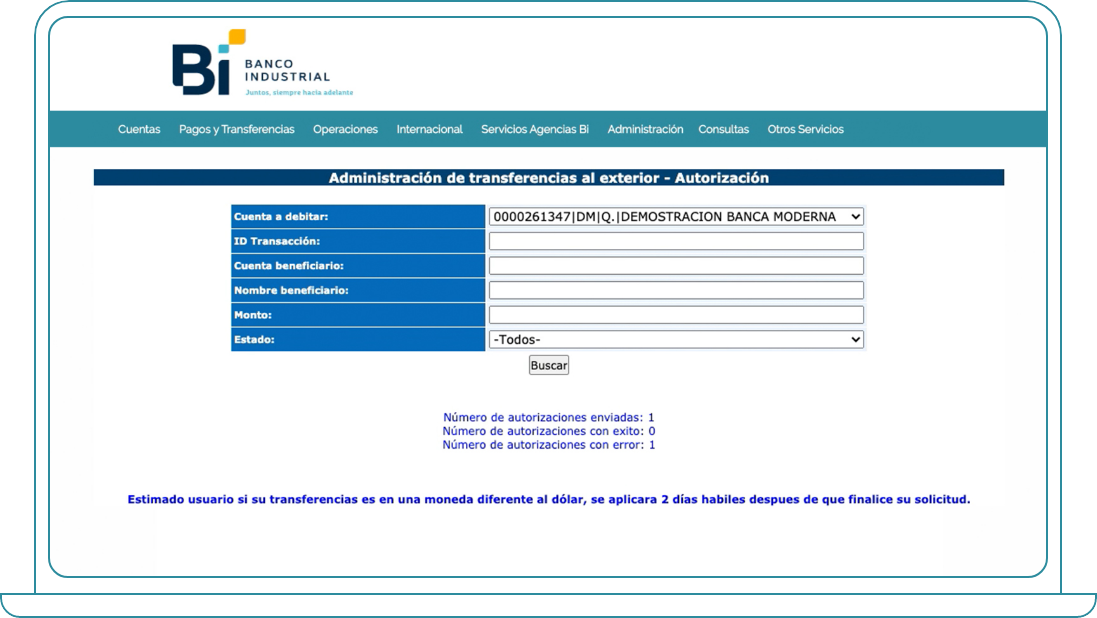
¡Listo! Tu transferencia fue autorizada exitosamente.

¡Proceso completado!

Puedes continuar con tus transferencias internacionales