
Asistente Virtual por Messenger
Asistente Virtual por WhatsApp
Asistencia con un Agente por WhatsApp

Conoce cómo utilizar el módulo de Gestiones
desde Bi Banking
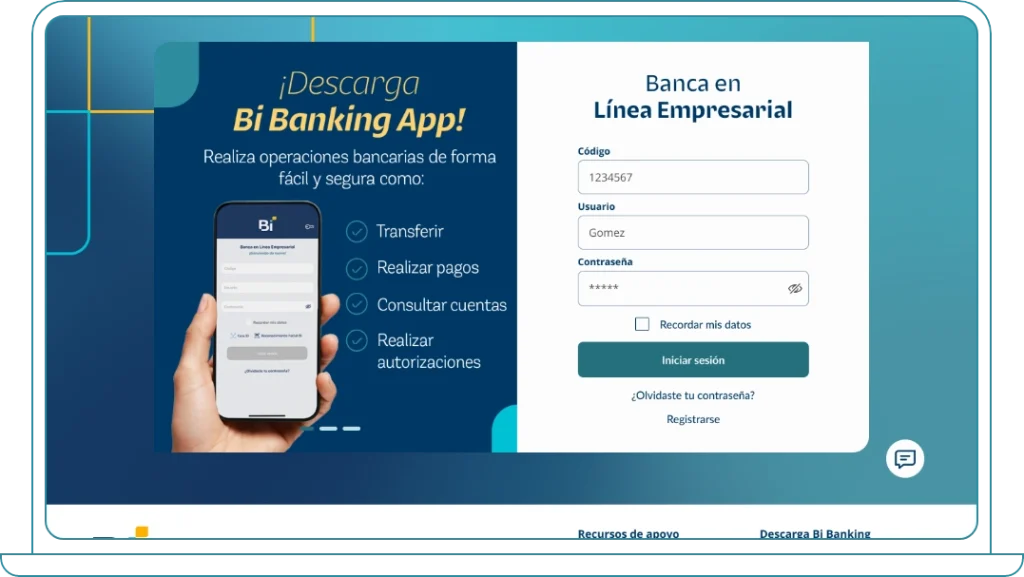
Conoce cómo utilizar el módulo de Gestiones desde Bi Banking

Paso 1

Ingresa a tu Banca en Línea Empresarial.
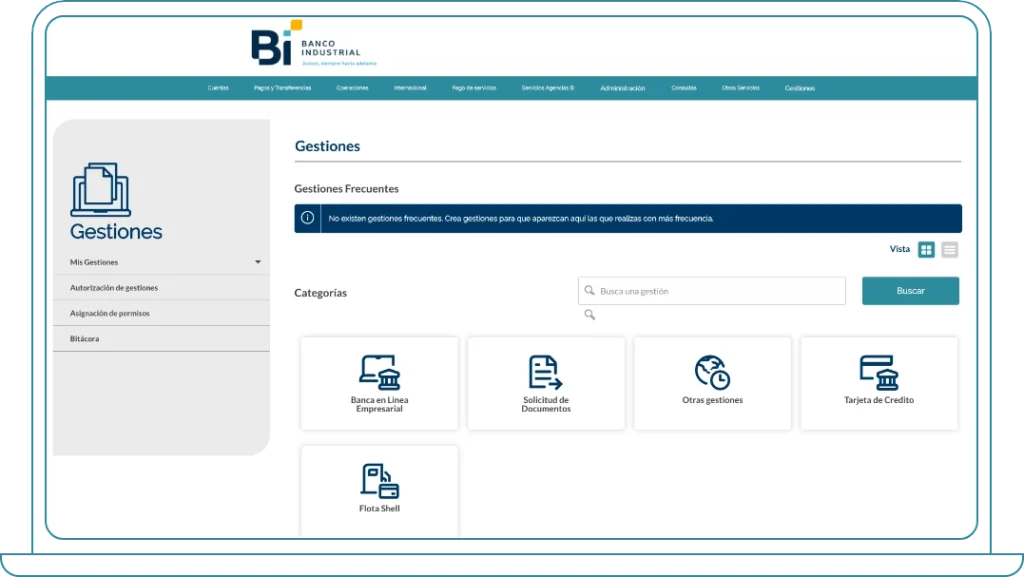
Pantalla de gestiones

Paso 2

Dirígete a la opción Gestiones y en el menú izquierdo haz clic en “Asignación de permisos”
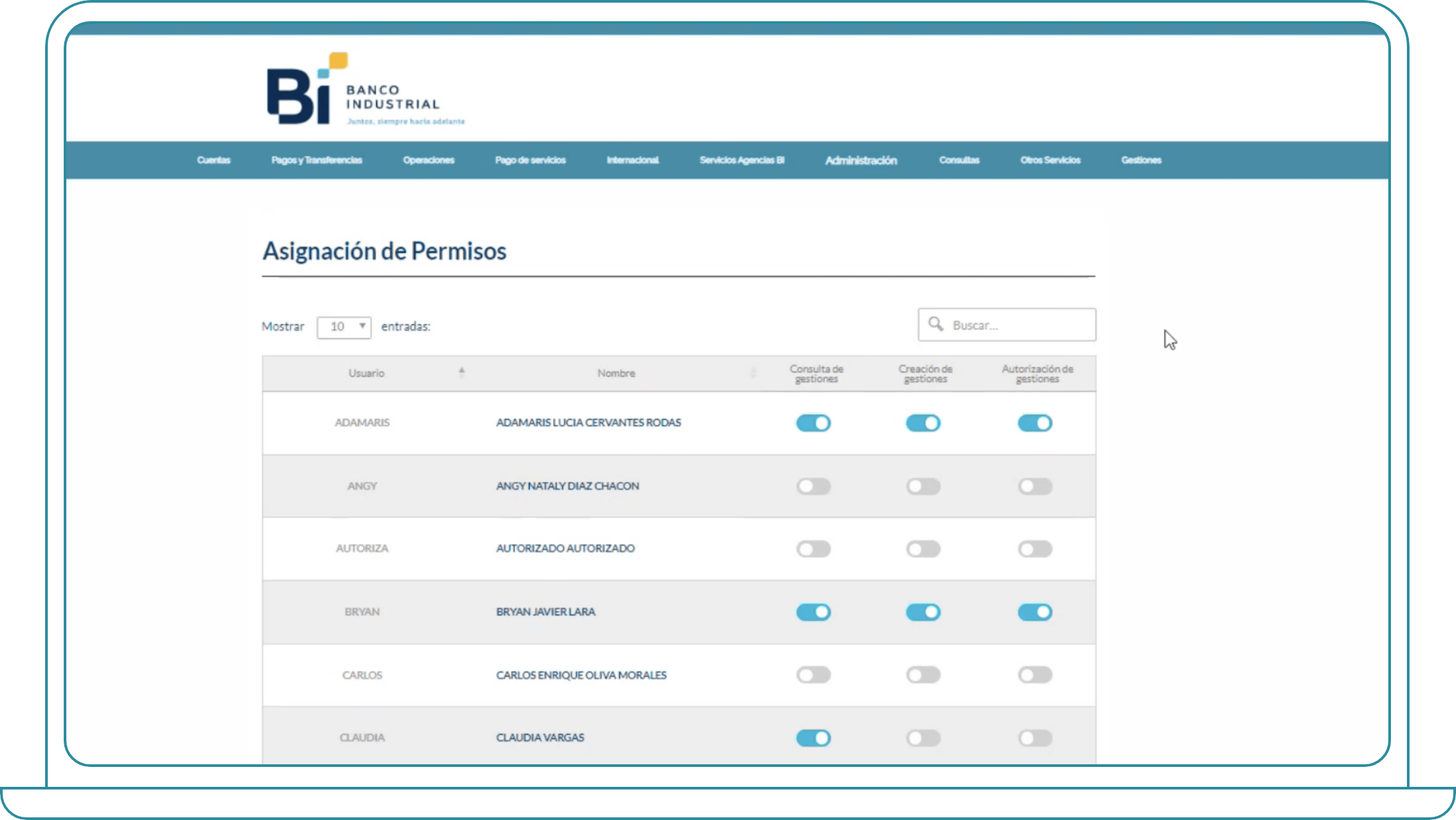
Cómo asignar el módulo, Paso 3: Selecciona las personas a las que deseas darle los permisos.
Paso 3

Selecciona las personas a las que deseas darle los permisos.

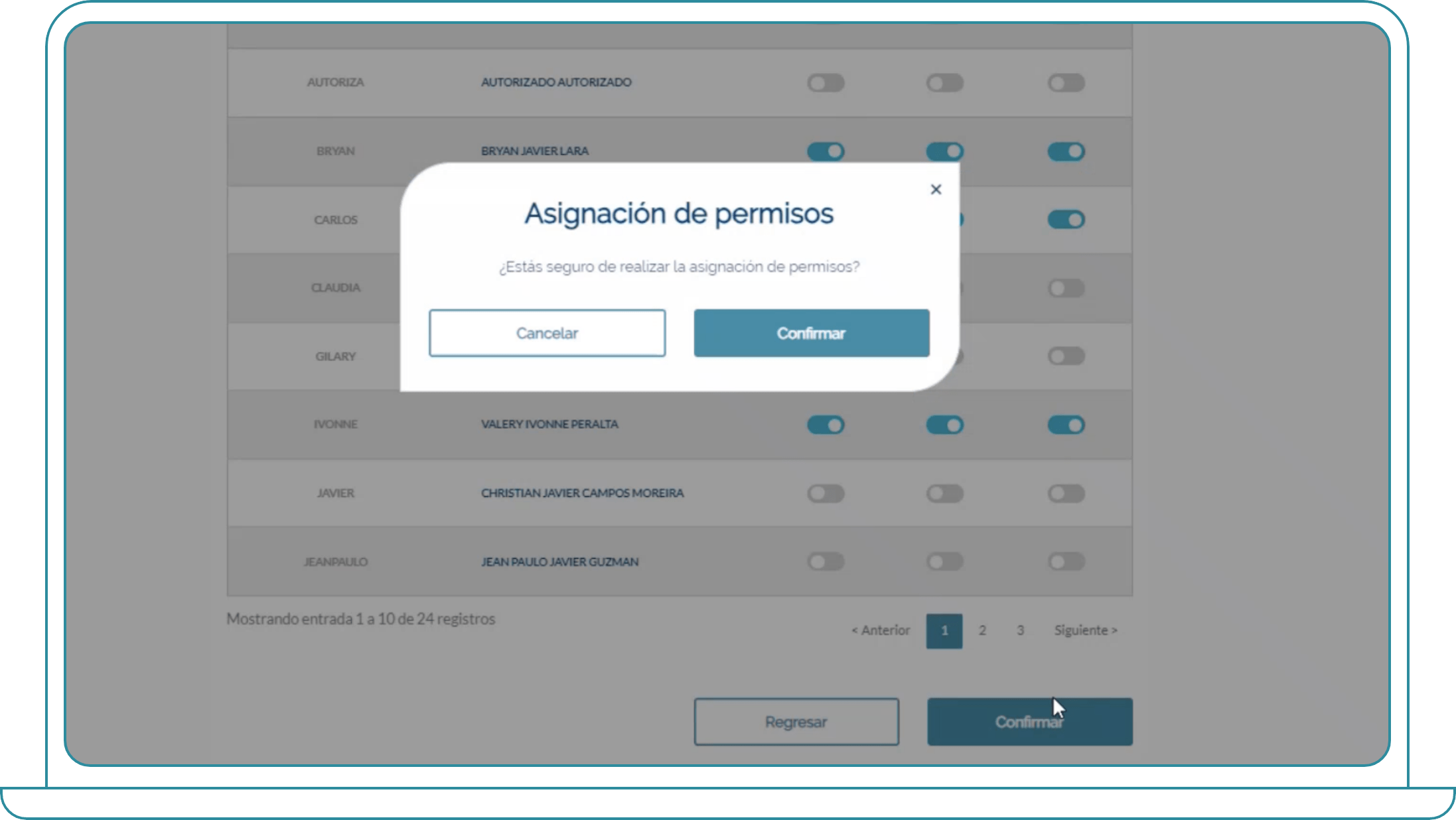
Cómo asignar el módulo, Paso 4: Con rma la asignación de permisos.

Paso 4

Confirma la asignación de permisos.
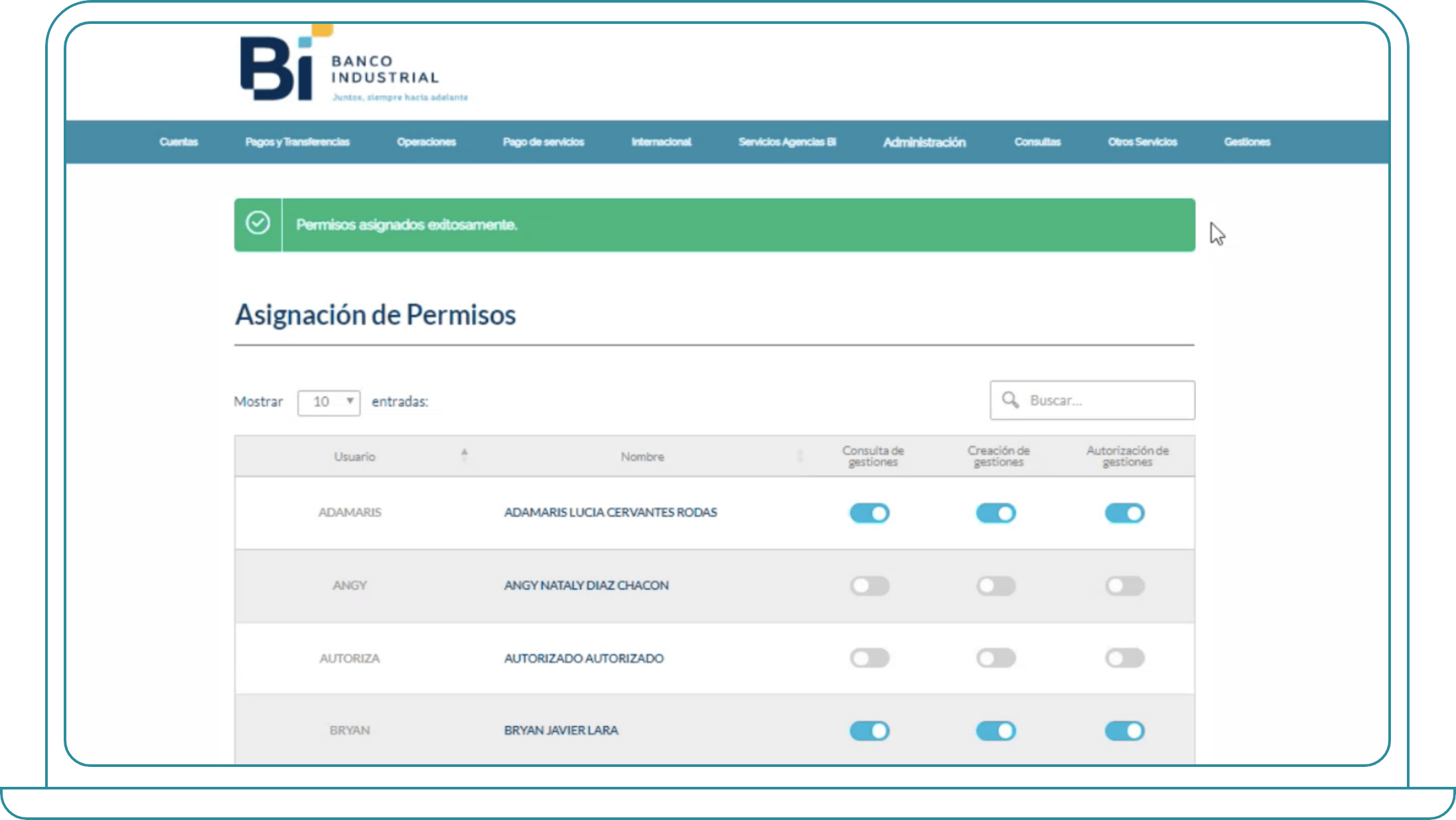
Cómo asignar el módulo, Paso 5: Por último, corrobora que los permisos fueron asignados a las personas interesadas. ¡Y listo! Ya puedes disfrutar del módulo Gestiones.

Paso 5

Por último, corrobora que los permisos fueron asignados a las personas interesadas. ¡Y listo! Ya puedes disfrutar del módulo Gestiones.

Conoce cómo utilizar el módulo de Gestiones desde Bi Banking

Paso 1

Ingresa a tu Banca en Línea Empresarial.

Pantalla de gestiones

Paso 2

Dirígete a la opción “Gestiones” luego, selecciona la categoría de gestión que deseas realizar. Si necesitas que tu documento se envié de forma física o digital.
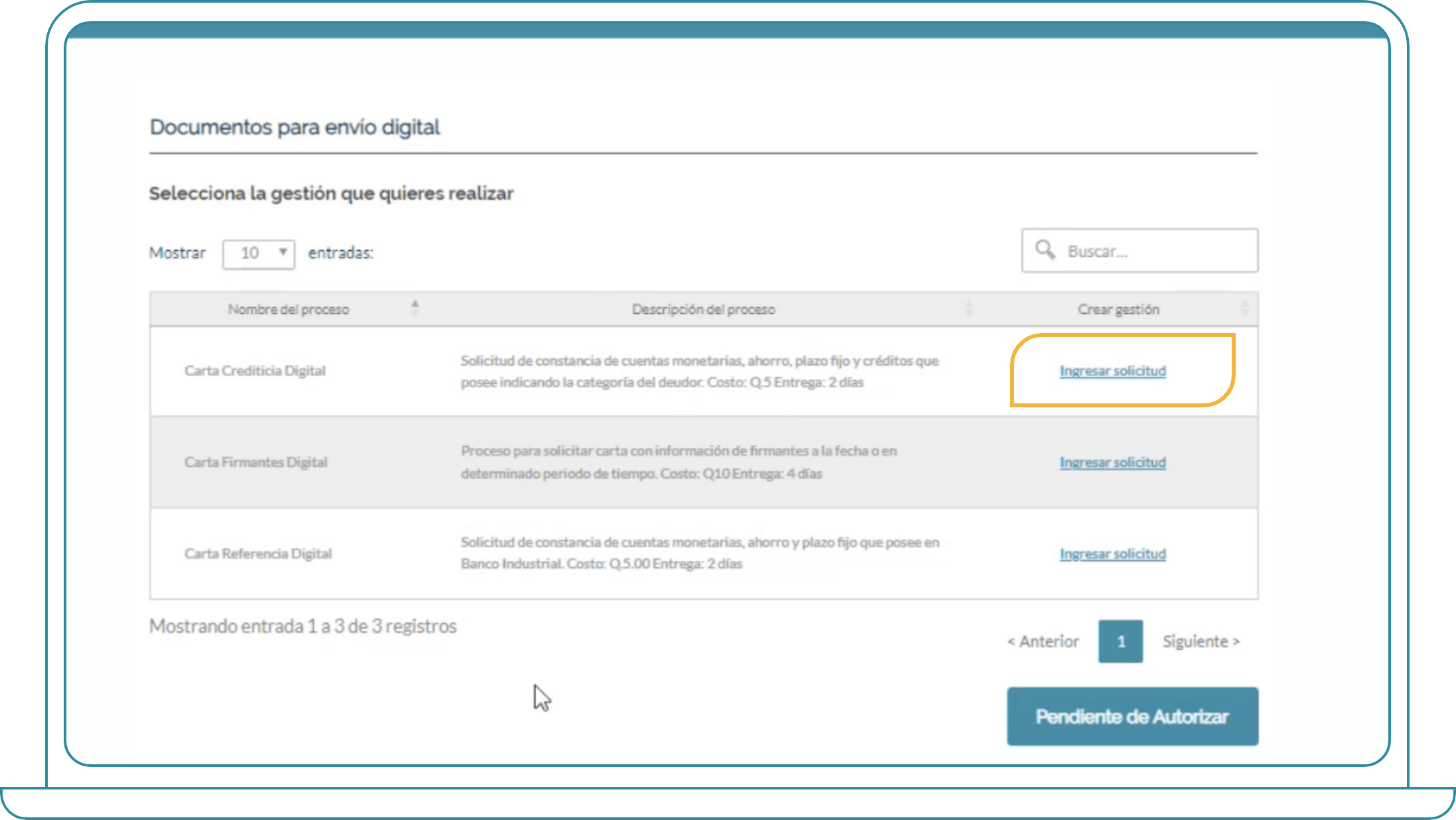
Cómo crear una gestión, Paso 4: Selecciona la gestión que deseas realizar. Y haz clic en ingresar solicitud.
Paso 3

Selecciona la gestión que deseas realizar. Y haz clic en ingresar solicitud.

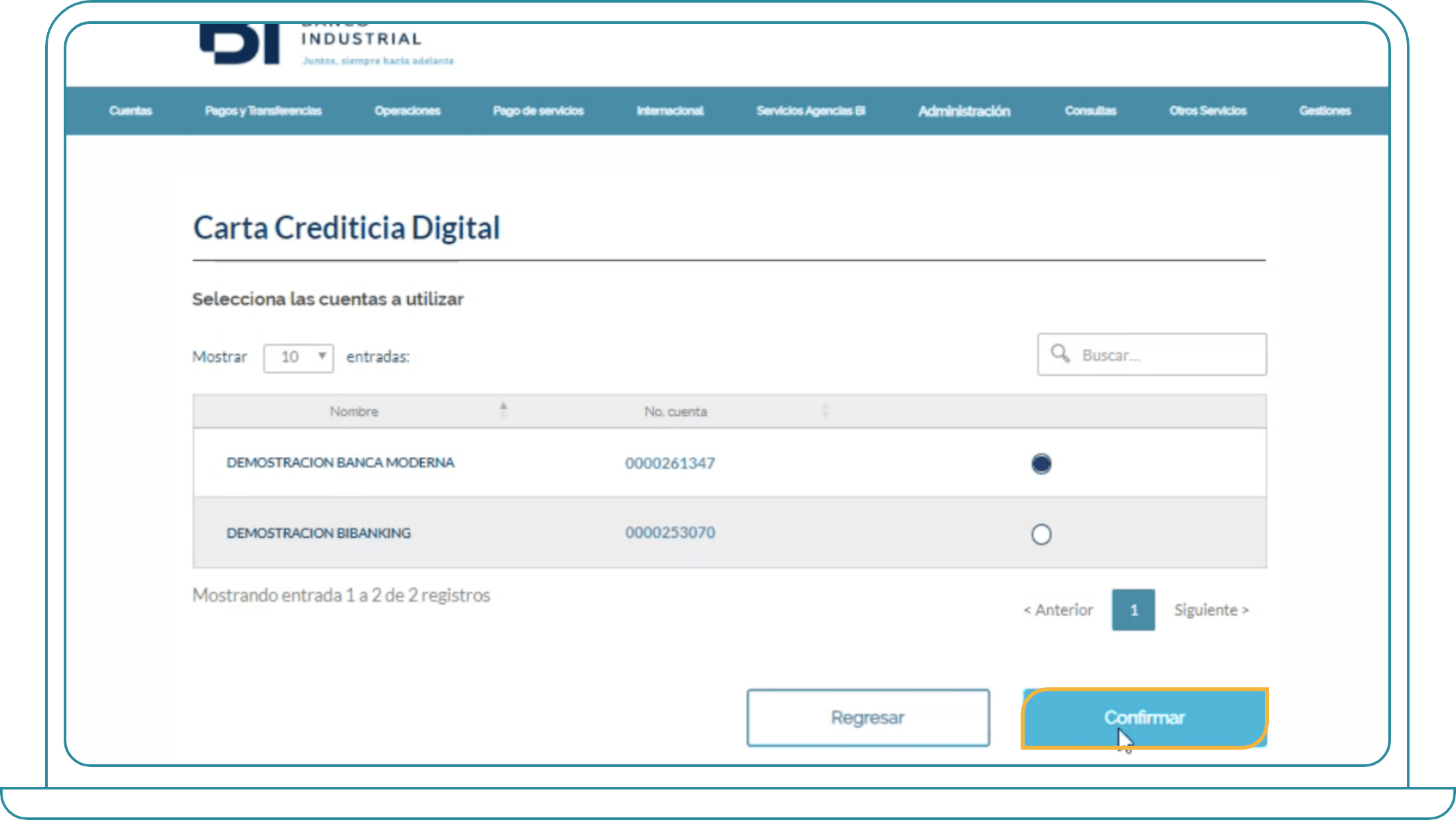
Cómo crear una gestión, Paso 5: Ahora, elige la cuenta con la que deseas hacer la gestión y haz clic en confirmar.
Paso 4

Ahora, elige la cuenta con la que deseas hacer la gestión y haz clic en confirmar.

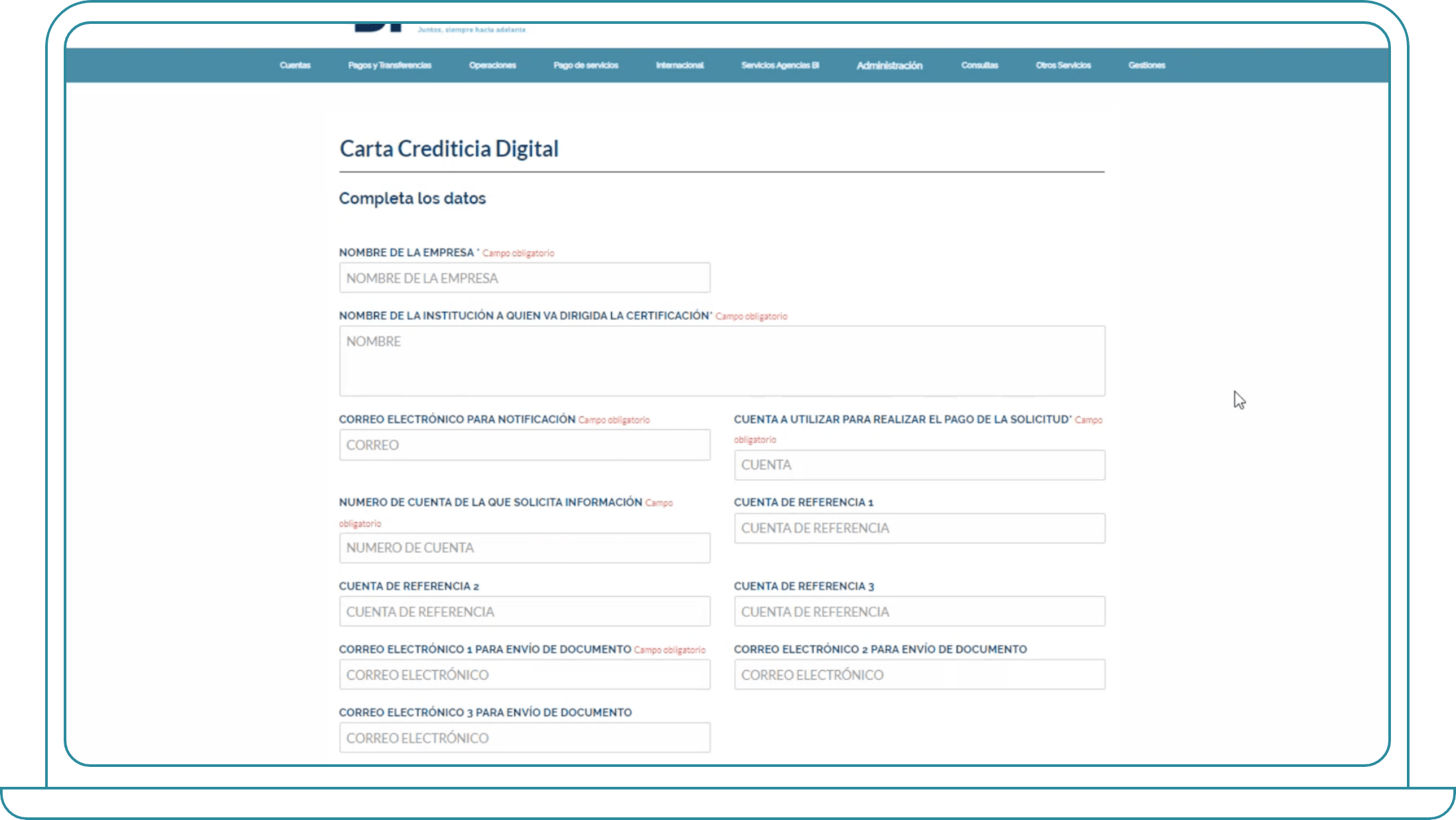
Cómo crear una gestión, Paso 6: Completa el formulario con los datos de la empresa.
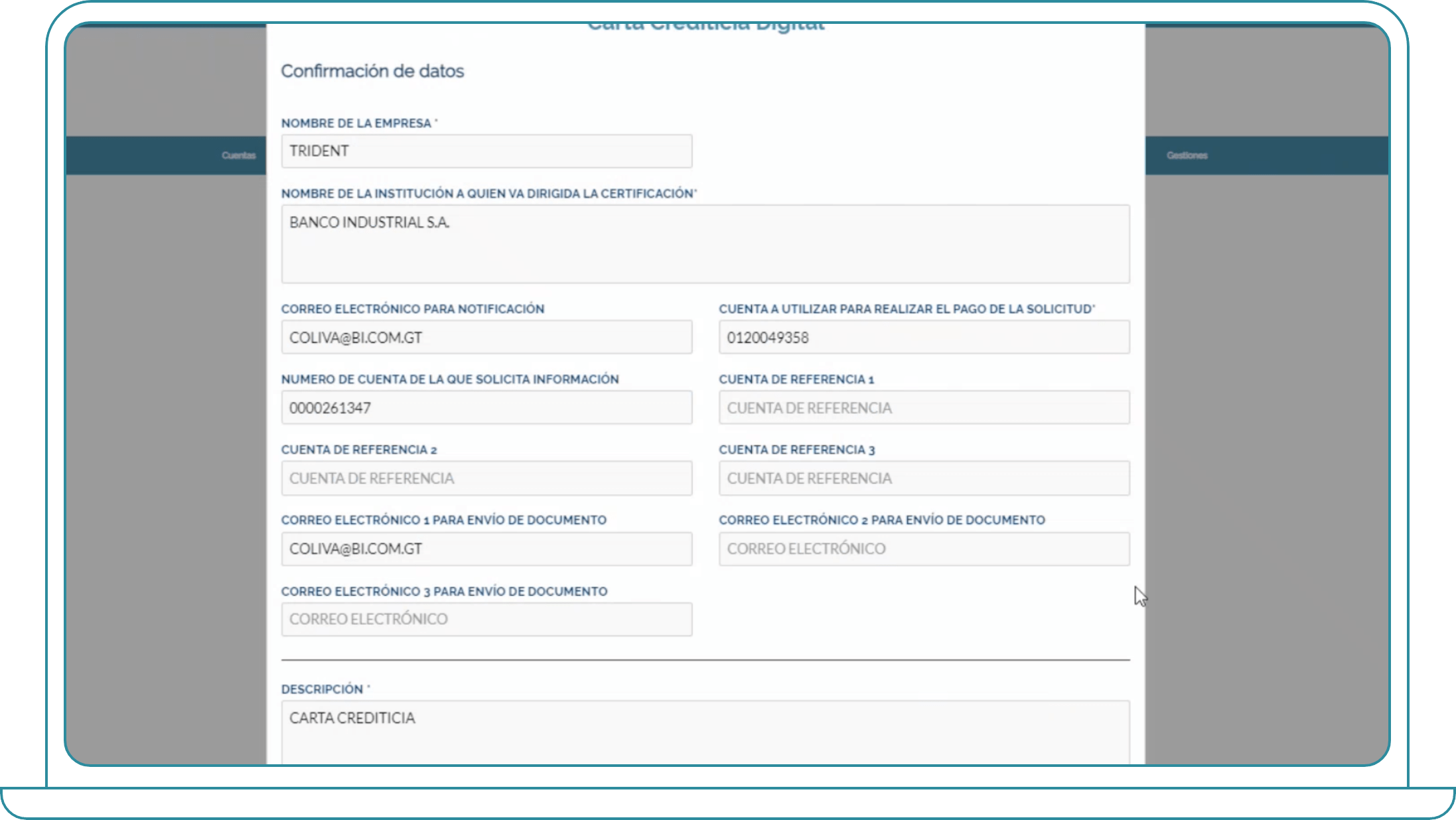
Paso 5

Completa el formulario con los datos de la empresa.

Cómo crear una gestión, Paso 7: Confirma que los datos ingresados sean los correctos.
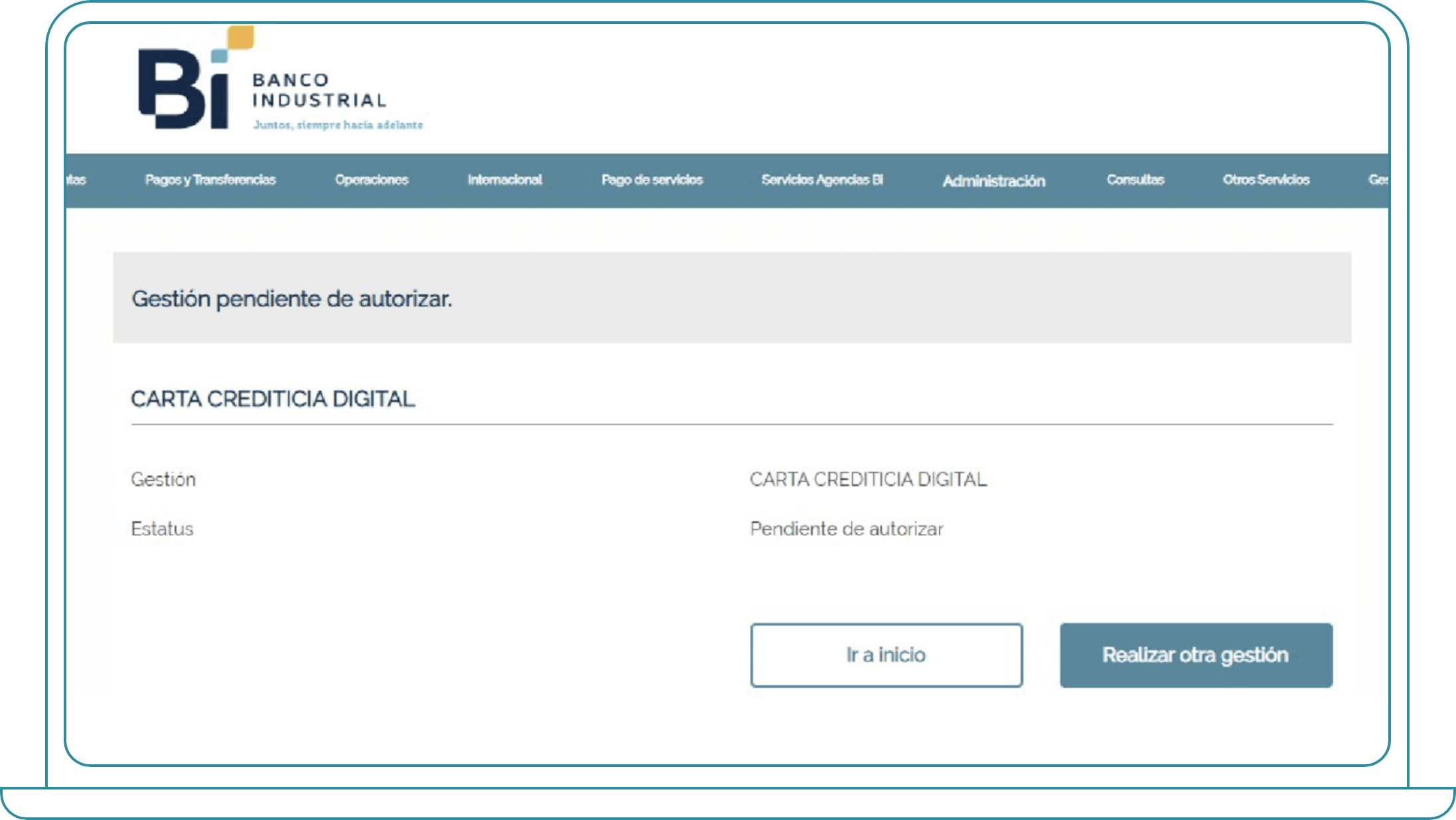
Paso 6

Confirma que los datos ingresados sean los correctos.

Cómo crear una gestión, Paso 8: Ahora, si tú no eres el responsable autorizador, tu gestión queda pendiente de autorizar por parte del responsable.
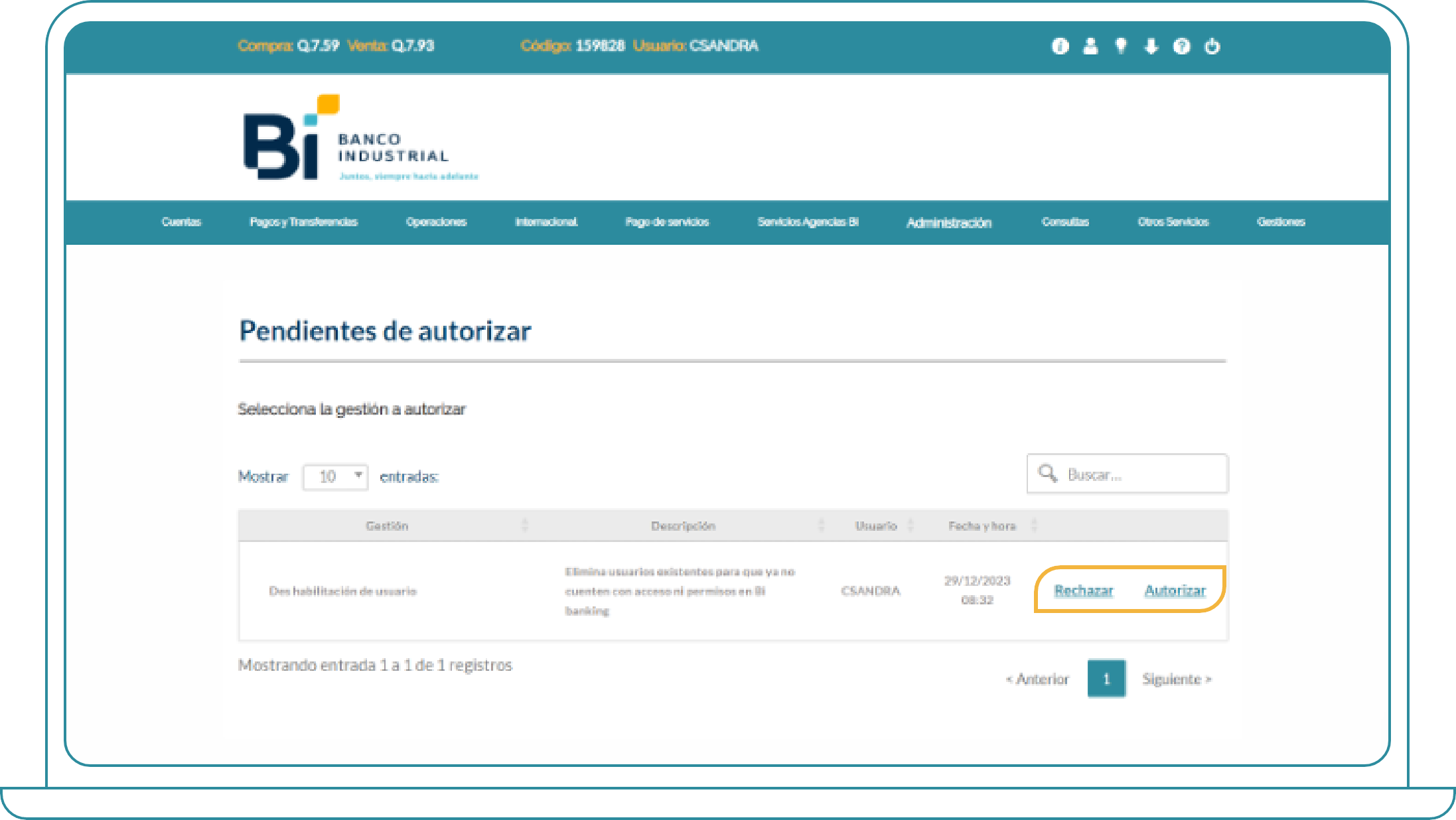
Paso 7

Ahora, si tú no eres el responsable autorizador, tu gestión queda pendiente de autorizar por parte del responsable.

Cómo crear una gestión, Paso 9: Si tienes un rol autorizador es momento de autorizar tu gestión.
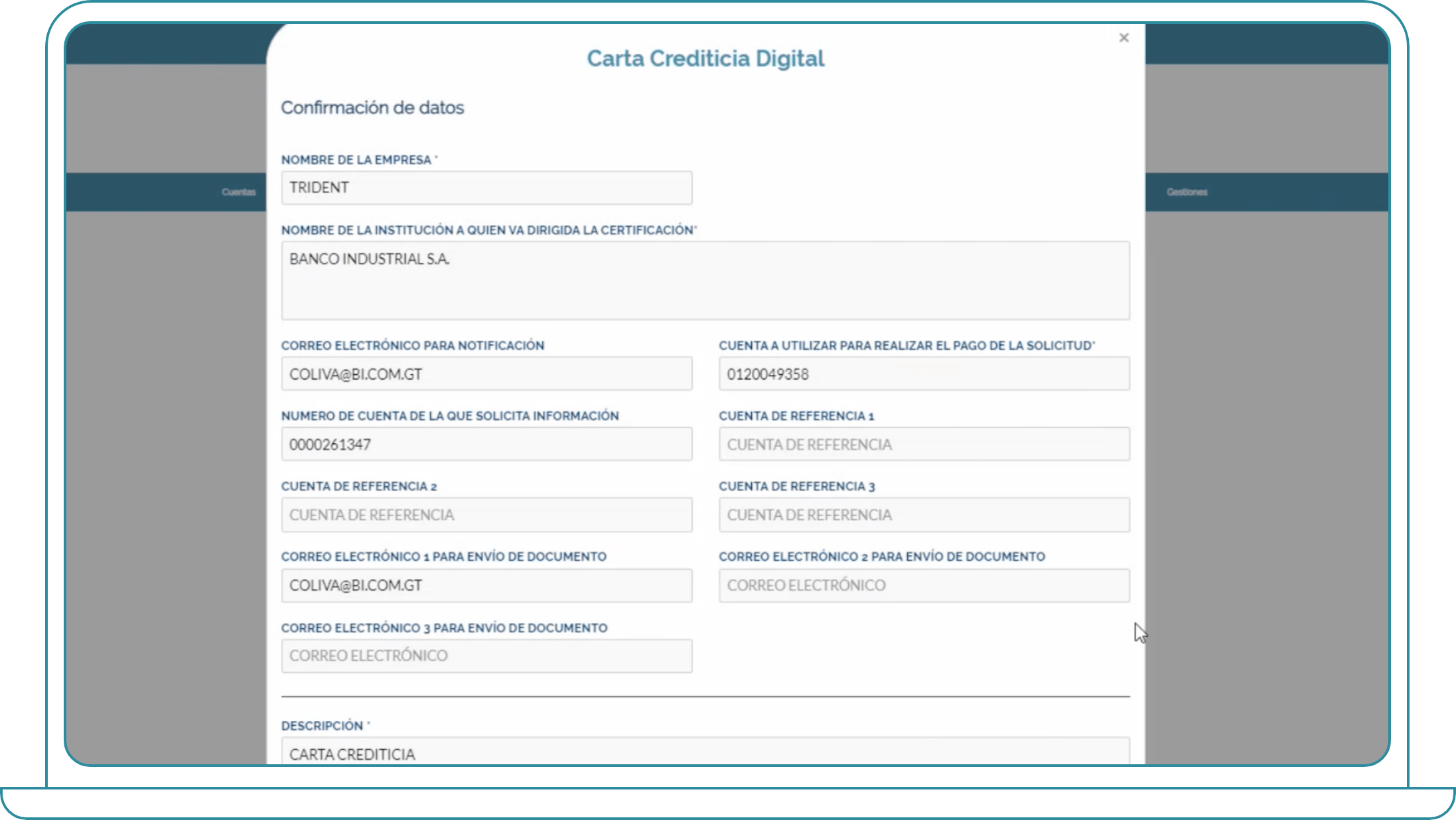
Paso 8

Si tienes un rol autorizador es momento de autorizar tu gestión.

Cómo crear una gestión, Paso 10: Asegúrate de que los datos sean los correctos y haz clic en confirmar.
Paso 9

Asegúrate de que los datos sean los correctos y haz clic en confirmar.

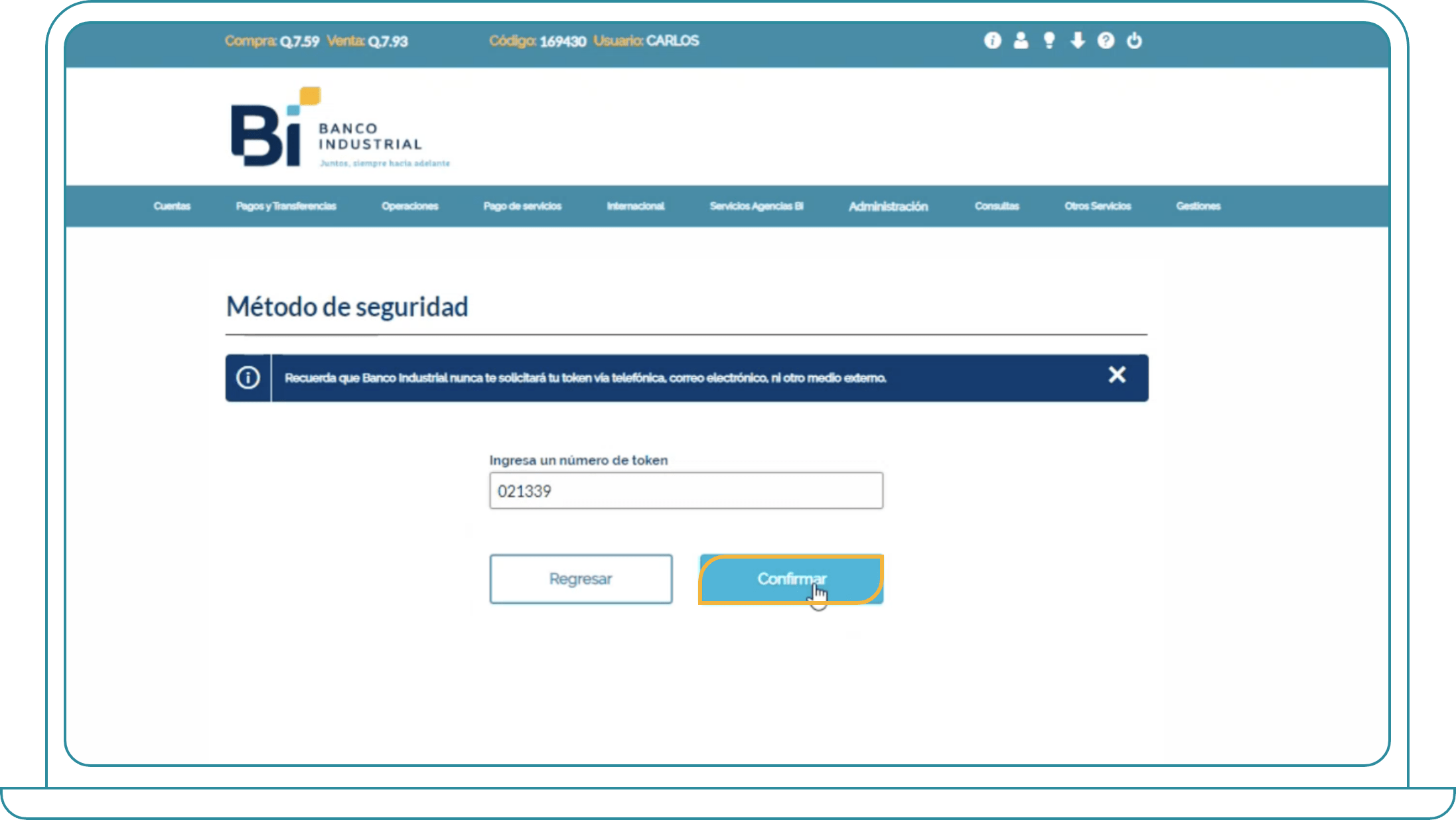
Cómo crear una gestión, Paso 11: Introduce el token de seguridad y haz clic en “Confirmar”

Paso 10

Introduce el token de seguridad y haz clic en “Confirmar”.
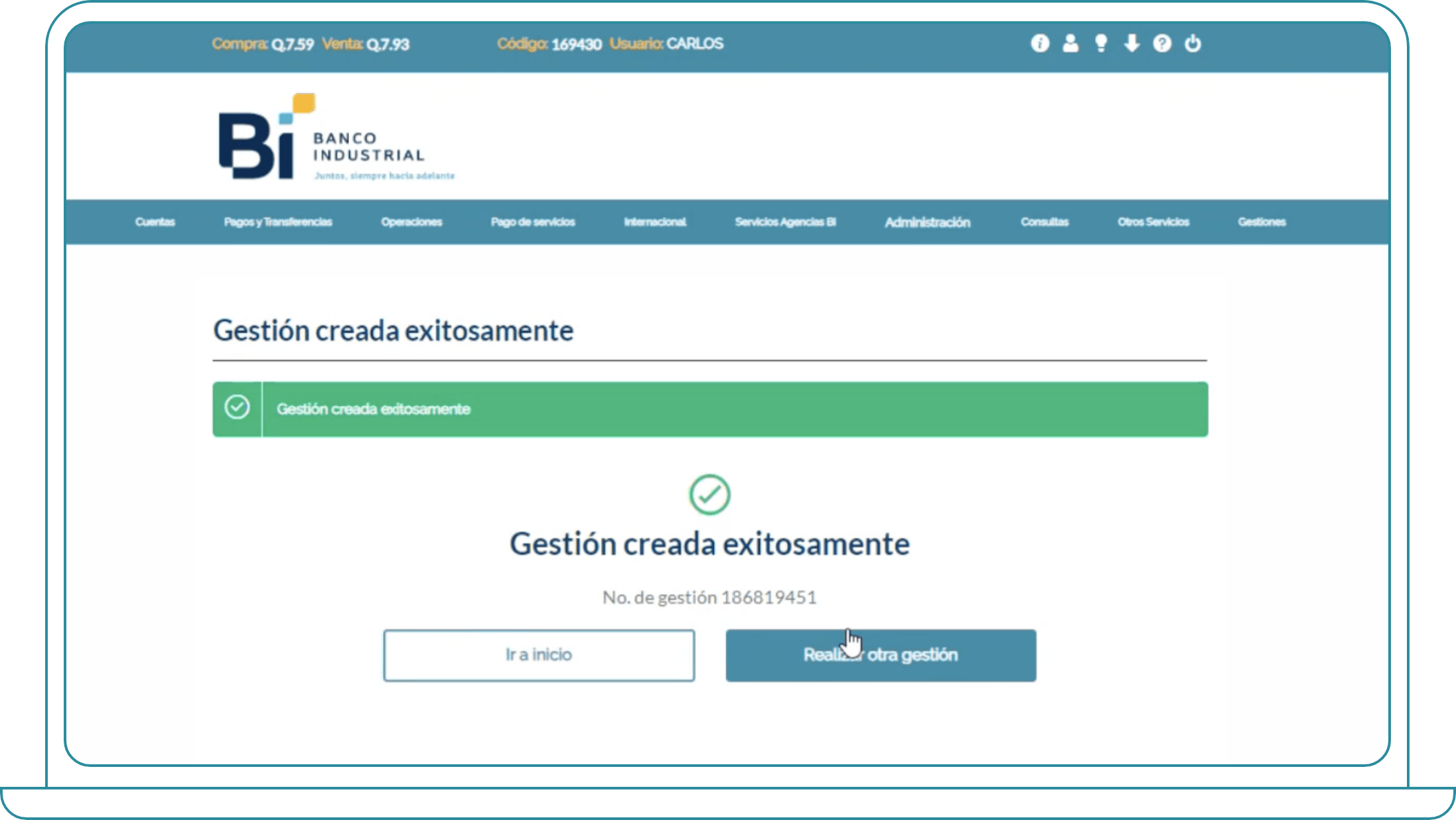
Cómo crear una gestión, Paso 12: ¡Y listo! Tu Gestión ha sido creada exitosamente.

Paso 11

¡Y listo! Tu Gestión ha sido creada exitosamente.

Conoce cómo utilizar el módulo de Gestiones desde Bi Banking

Paso 1

Ingresa a tu Banca en Línea Empresarial.

Pantalla de gestiones

Paso 2

Elige la opción Gestiones, luego en el menú da clic en Bitácora.
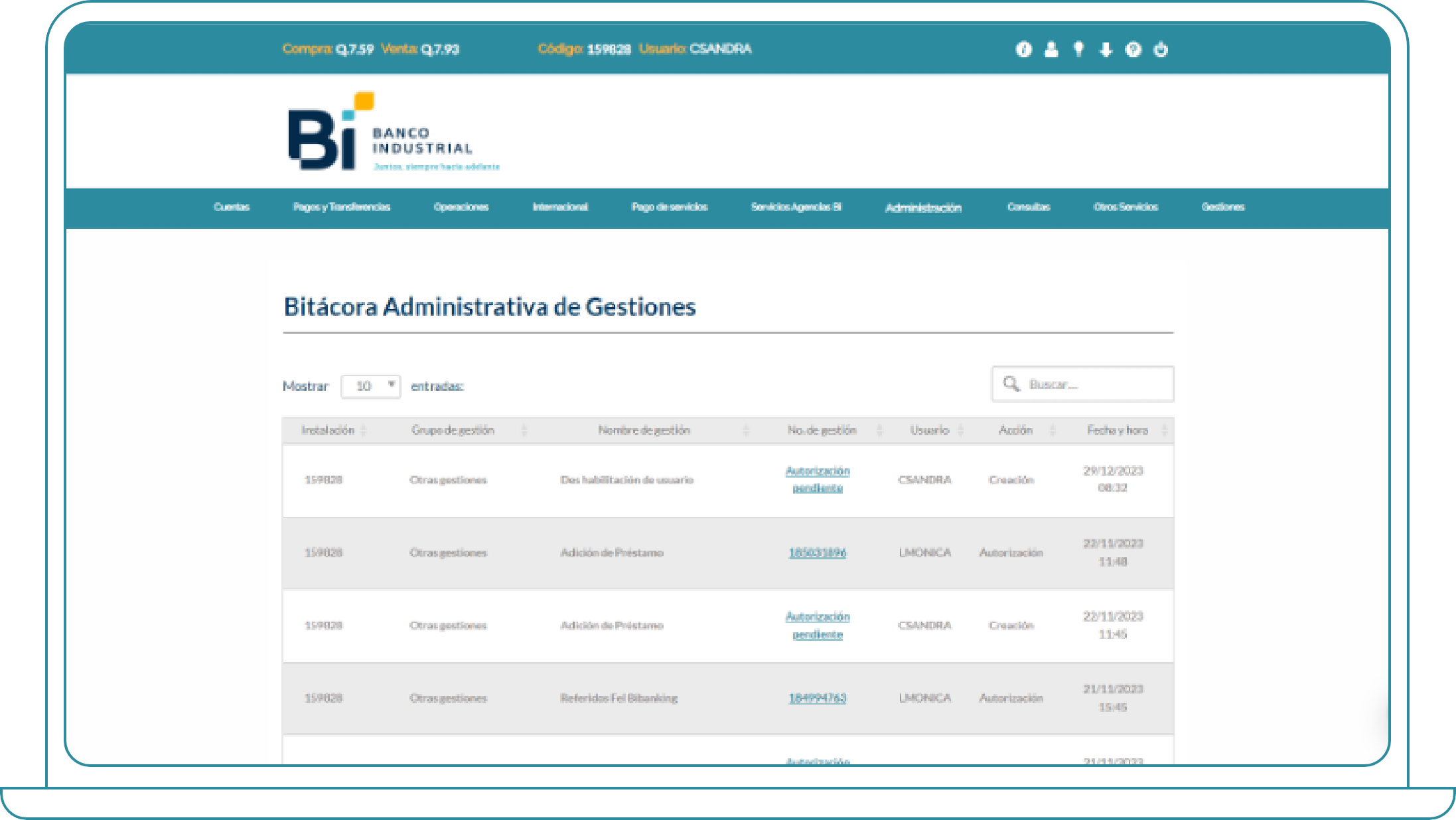
Bitácora, Paso 3: En esta sección, podrás revisar todas las gestiones que has realizado.

Paso 3

En esta sección, podrás revisar todas las gestiones que has realizado.

Conoce cómo utilizar el módulo de Gestiones desde Bi Banking

Paso 1

Ingresa a tu Banca en Línea Empresarial.

Pantalla de gestiones

Paso 2

En el menú, selecciona la opción “Gestiones” y luego “Autorización de gestiones”.
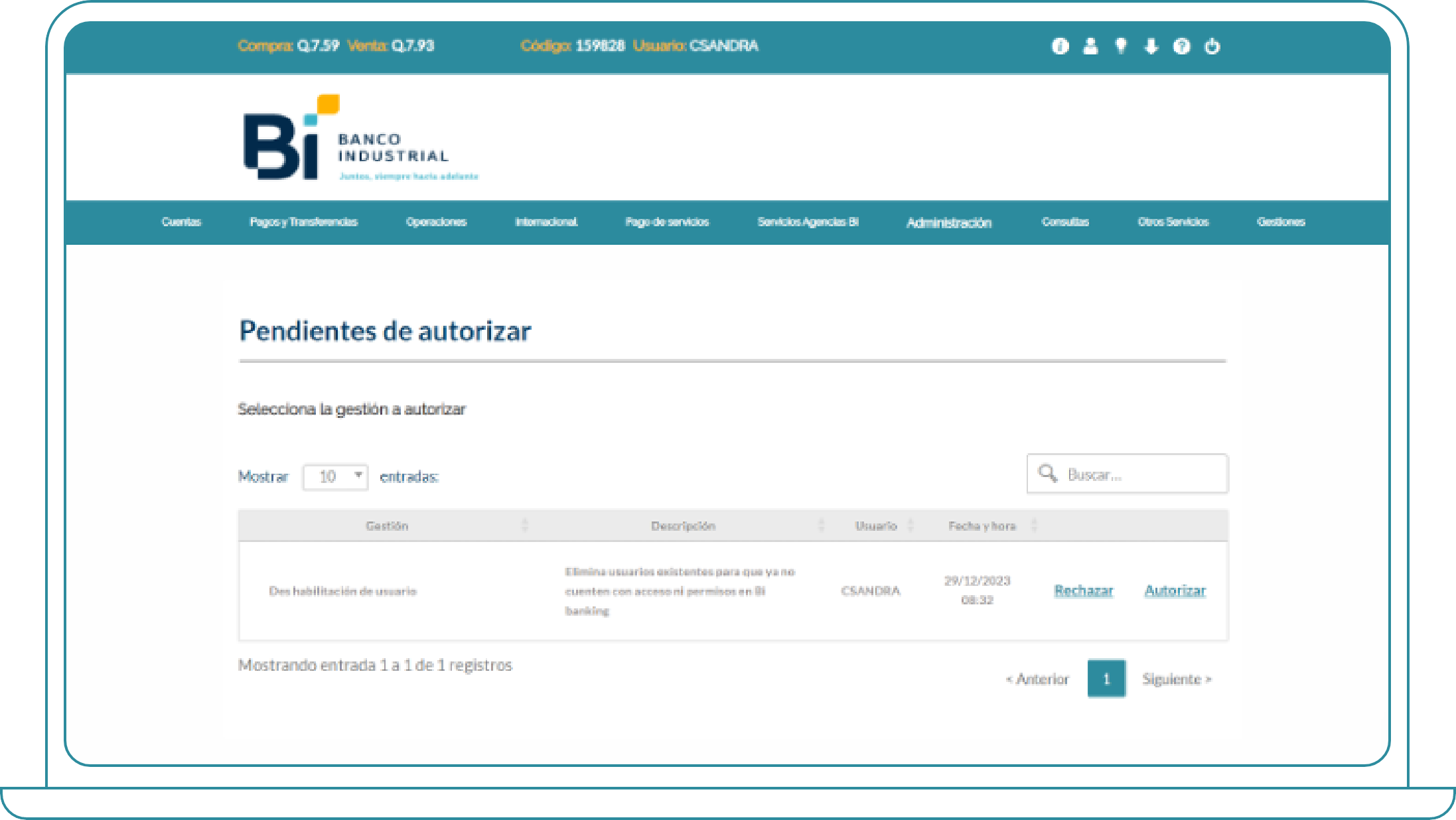
Cómo autorizar, Paso 3: En esta sección, tendrás la capacidad de autorizar o rechazar tus gestiones pendientes.

Paso 3

En esta sección, tendrás la capacidad de autorizar o rechazar tus gestiones pendientes.